O módulo de cadastro de peças/itens, tem como objetivo orientar o processo de cadastro de peças e itens no sistema, garantindo a padronização das informações registradas e facilitando o controle interno, a organização e a rastreabilidade dos materiais.
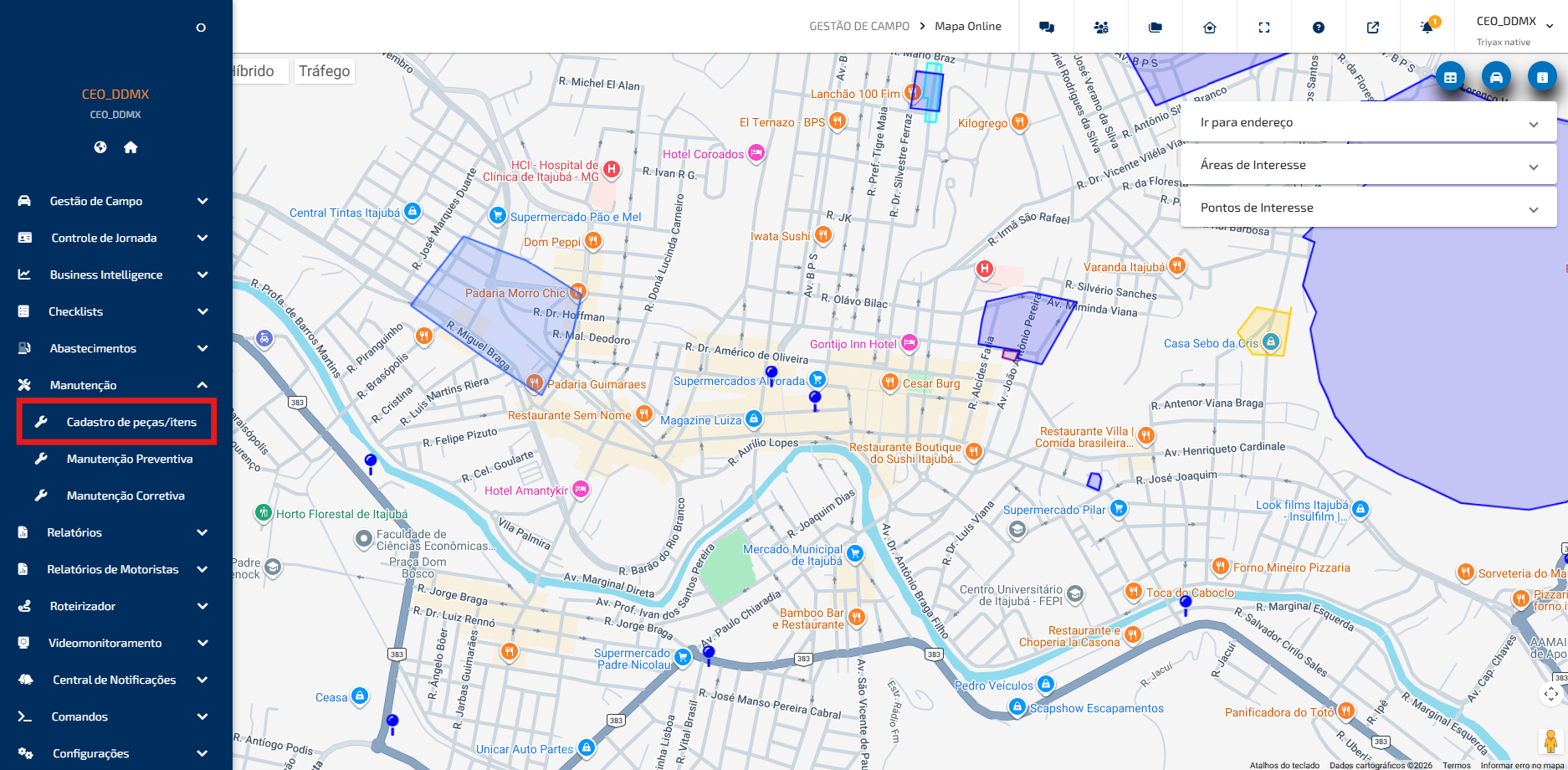
Imagem 1 - Módulo cadastro de peças/itens
Para cadastrar uma nova peça/item, o usuário deverá interagir com o ícone localizado na parte superior esquerda da tela, conforme destacado na imagem 2.
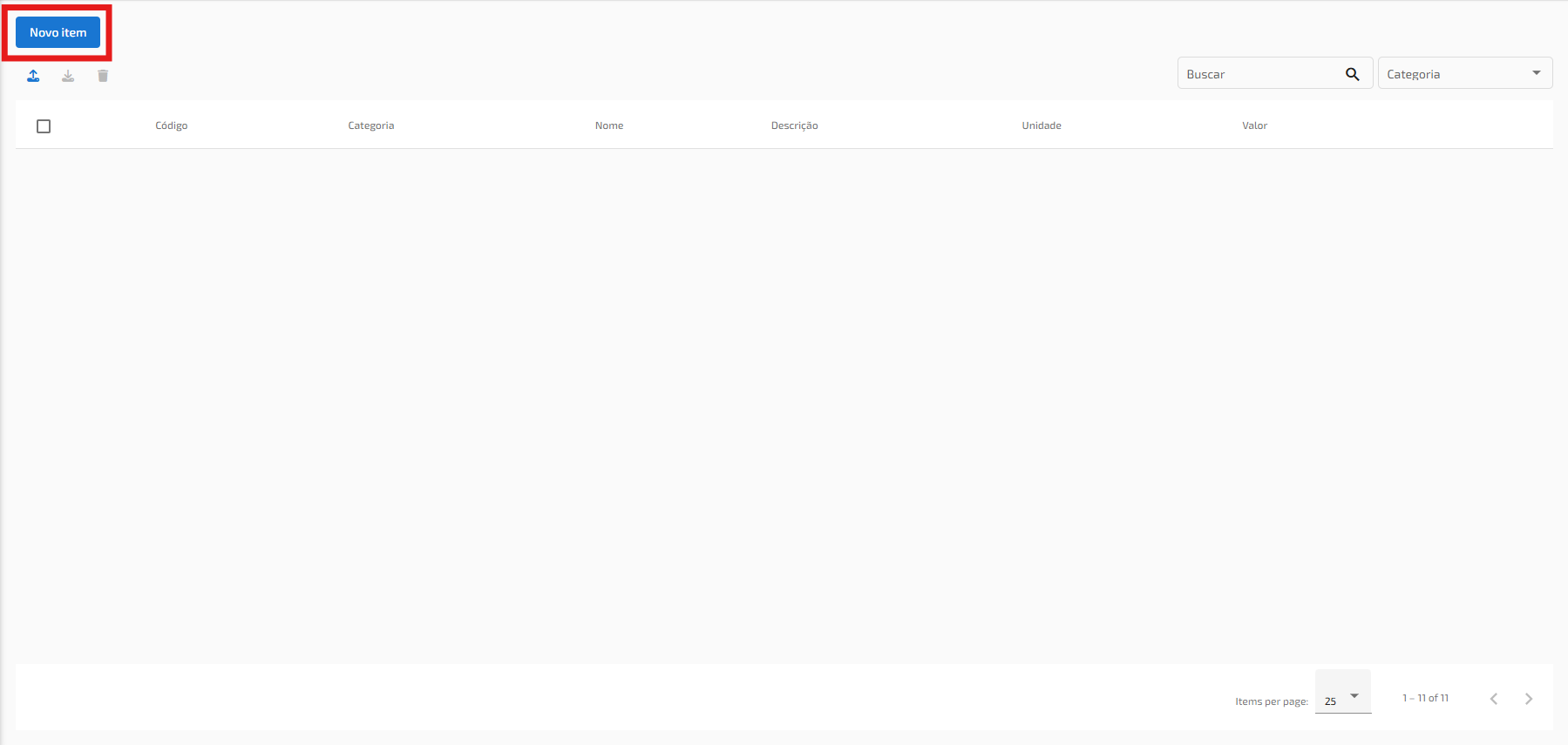
Imagem 2 - Cadastro de novo item
Ao clicar no recurso "novo item", localizado na parte superior esquerda, será exibido um modal para o cadastro das informações.
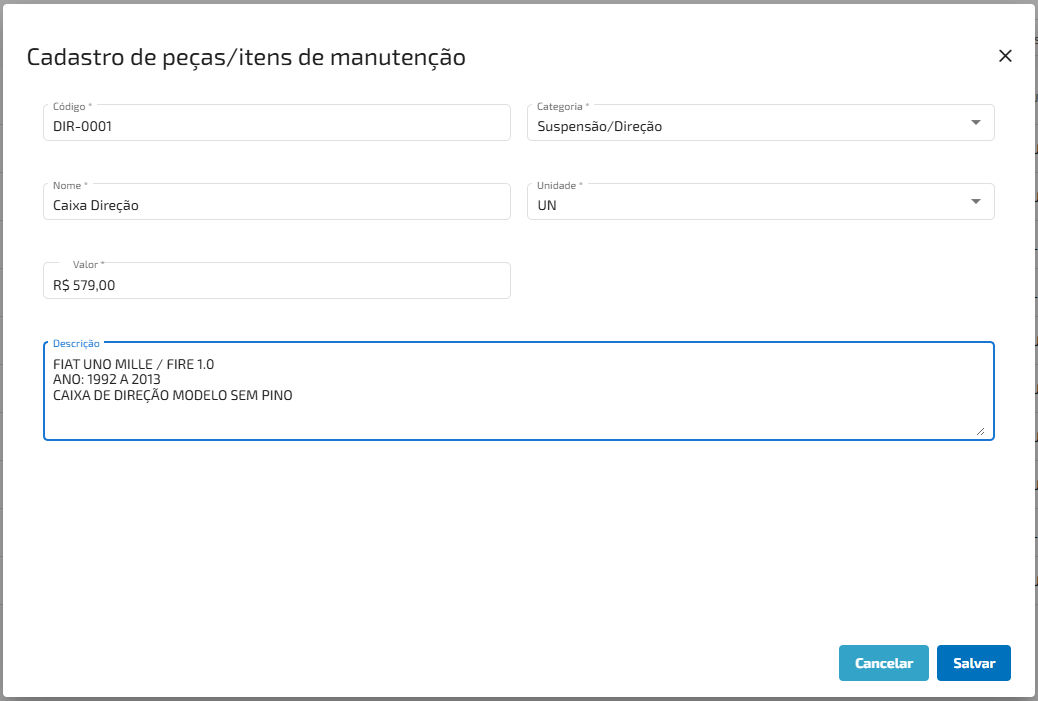
Imagem 3 - Modal de cadastro de novo item
Ao cadastrar a peça e/ou item, o registro será automaticamente adicionado à tabela de controle, ficando disponível para consulta, edição e exclusão.
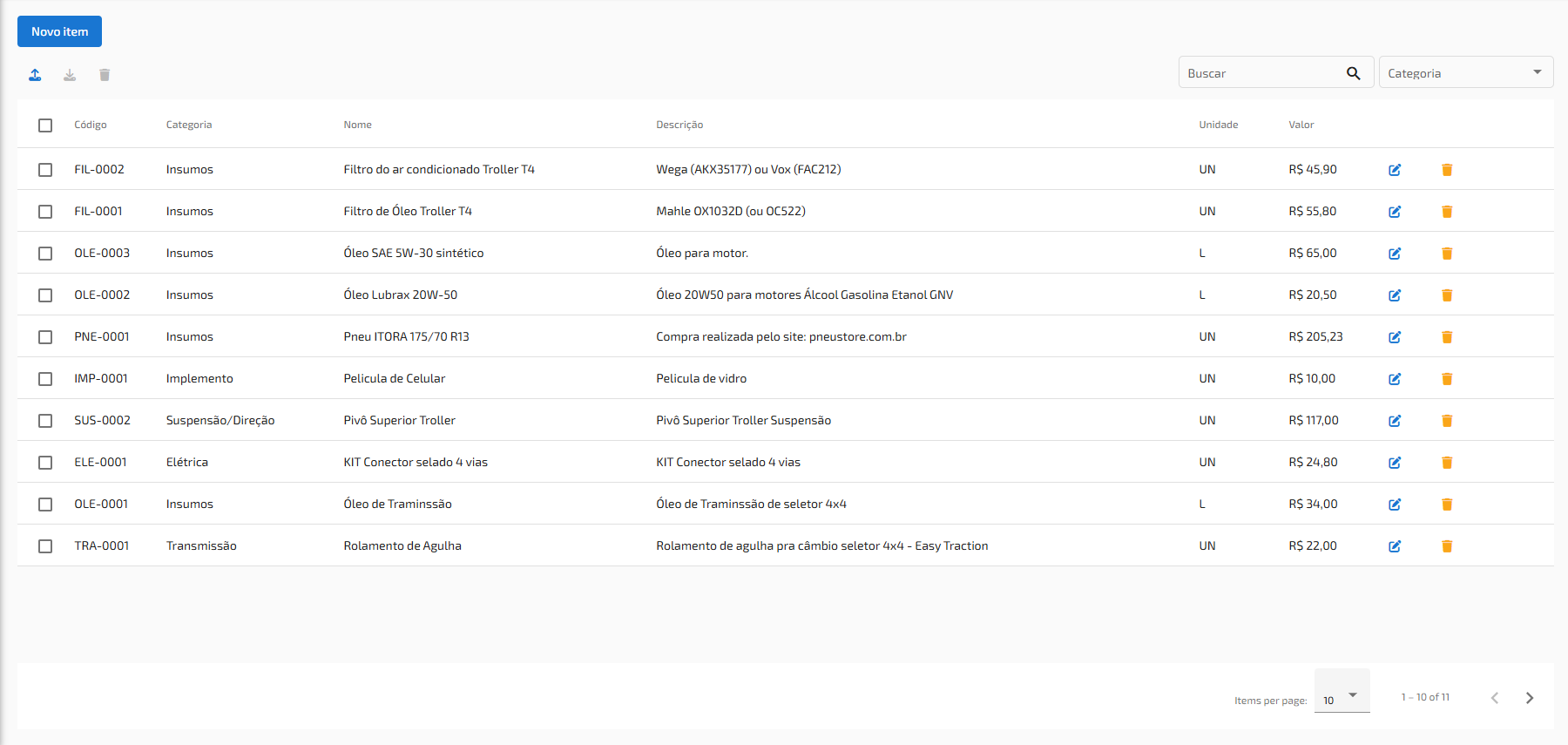
Imagem 4 - Tabela das informações das peças/itens
Abaixo do recurso "Novo item", o usuário poderá realizar a importação de peças/itens para adicionar um grande volume de registros. Ao interagir com este recurso, será exibido um modal contendo a opção de download do arquivo modelo. Após inserir o arquivo preenchido, o sistema apresentará a validação das informações, indicando se os dados estão adequados para serem adicionados, conforme ilustrado na imagem 5.
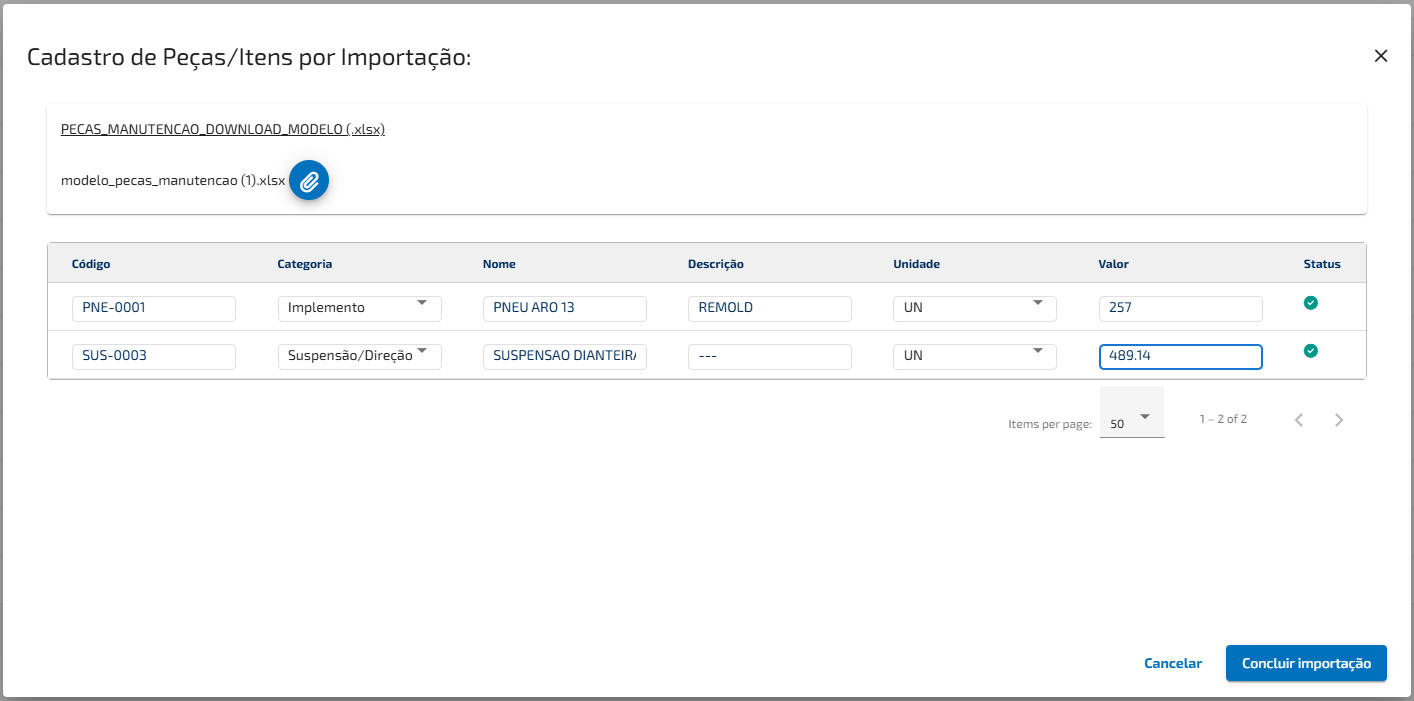
Imagem 5 - Modal de cadastro de peças/itens por importação
Caso seja inserido algum item que não atenda às regras de validação, a linha correspondente será destacada, indicando a necessidade de correção. Além disso, o sistema poderá apresentar mensagens informativas apontando o motivo da incosistência, permitindo que o usuário realize os ajustes necessários antes de prosseguir com a importação.

Imagem 6 - Item sem categoria e unidade
Após concluir a importação, os itens serão enviados para a tela de cadastro de peças/itens.
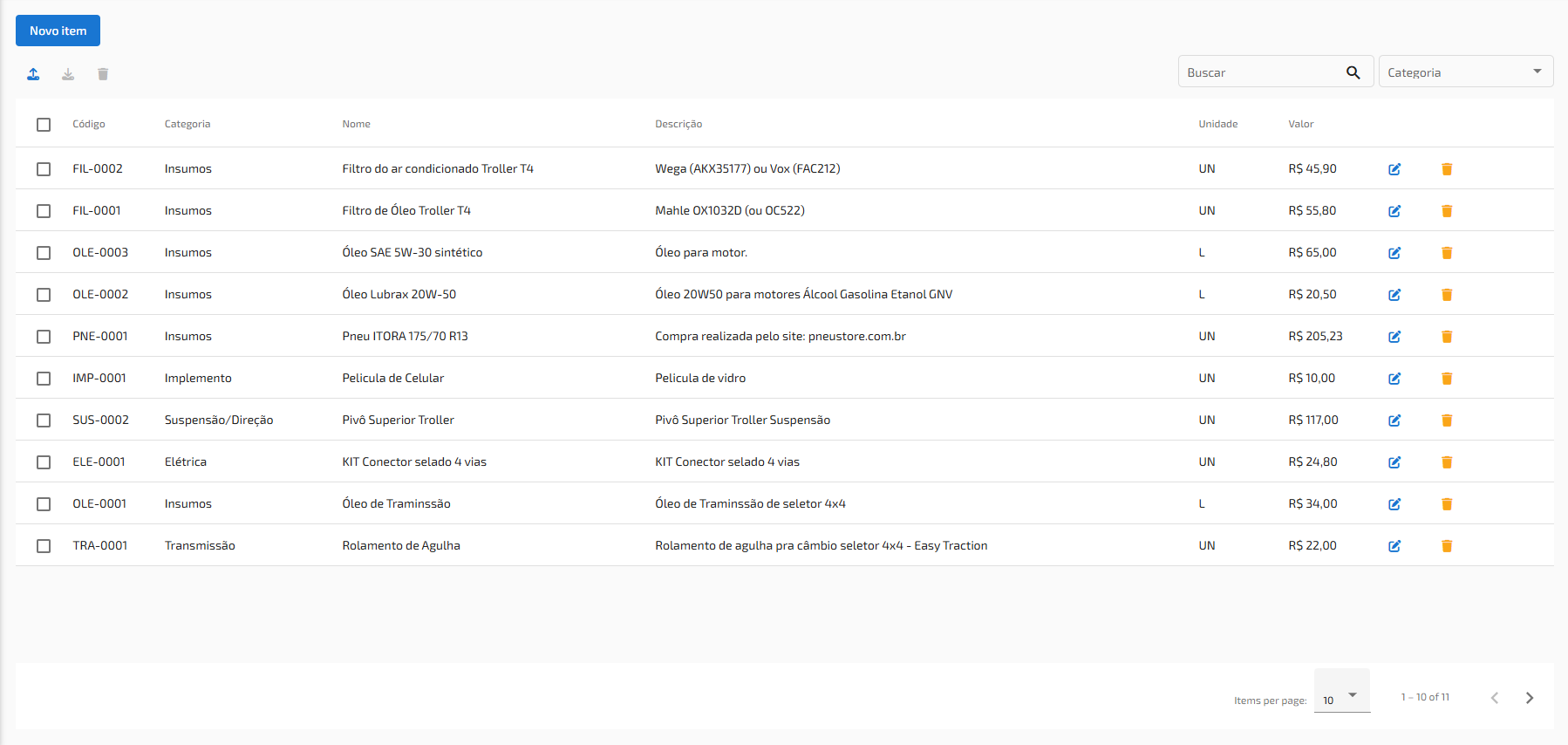
Imagem 7 - Lista do itens cadastrados
No canto superior direito da tela, estarão disponíveis os recursos de busca e filtro por categoria, permitindo a filtragem das peças e itens cadastrados.

Imagem 8 - Recurso de busca e filtragem
Na tabela serão exibidas as informações dos cadastros realizados. O usuário poderá selecionar os registros por meio do checkbox, o que habilitará dois recursos: exportar os itens/peças selecionados e/ou realizar a exclusão dos registros.
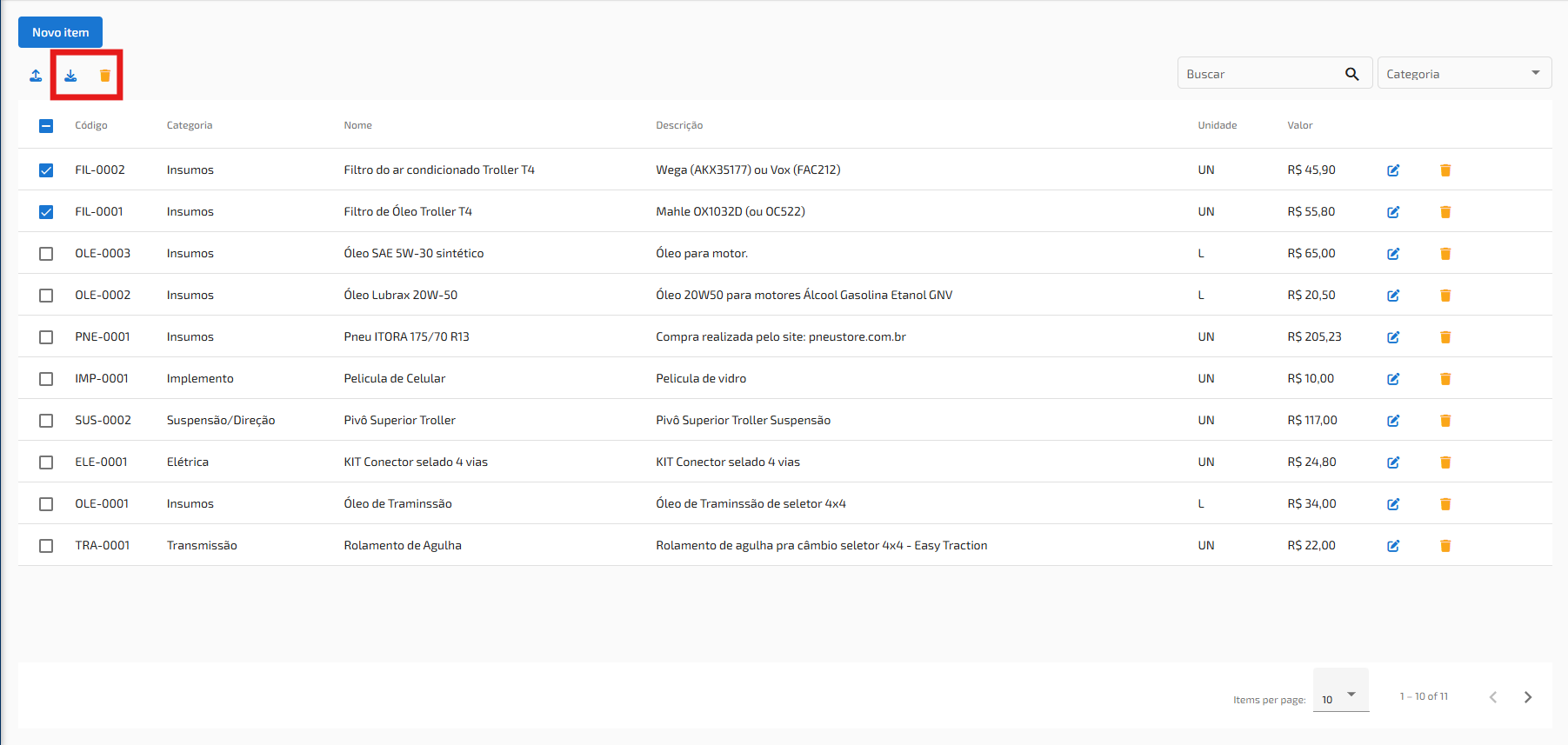
Imagem 9 - Icone de exportar arquivo e excluir
Na tabela, o usuário poderá interagir com a peça/item de forma individual, podendo realizar a edição por meio do ícone destacado na imagem 10.
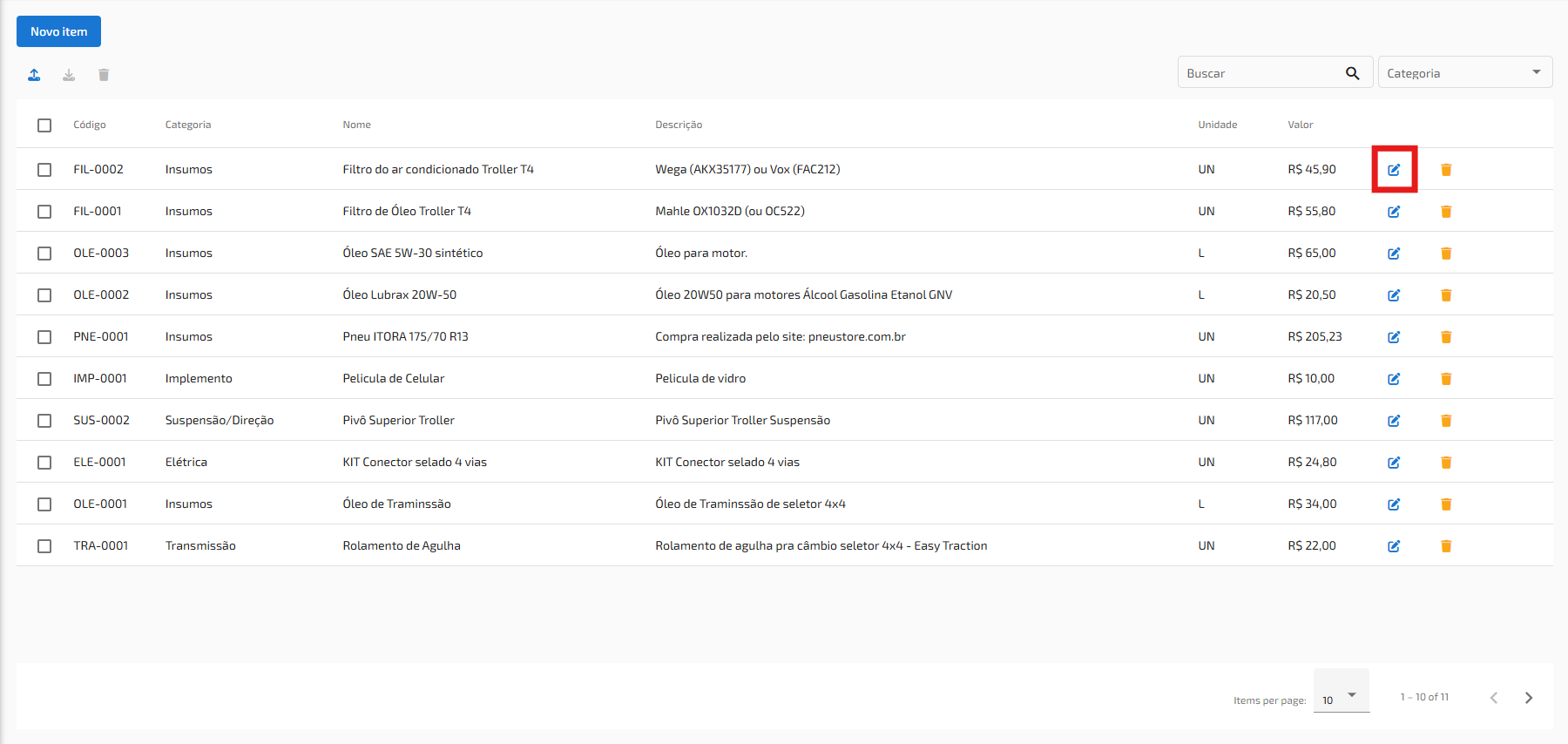
Imagem 10 - Ícone de editar
Ao interagir com o ícone, será exibido o modal de edição, semelhante ao utilizado no cadastro inicial.
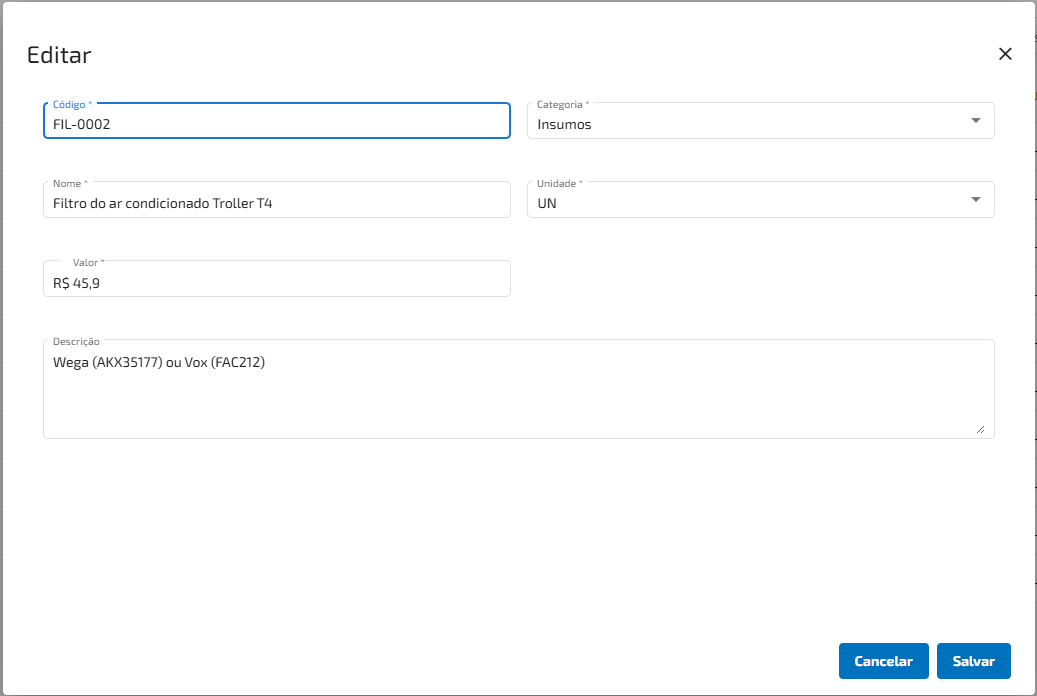
Imagem 11 - Modal de editar peça/item
Caso o usuário prefira excluir o item individualmente, poderá utilizar o ícone de lixeira presente na linha respectiva peça/item.
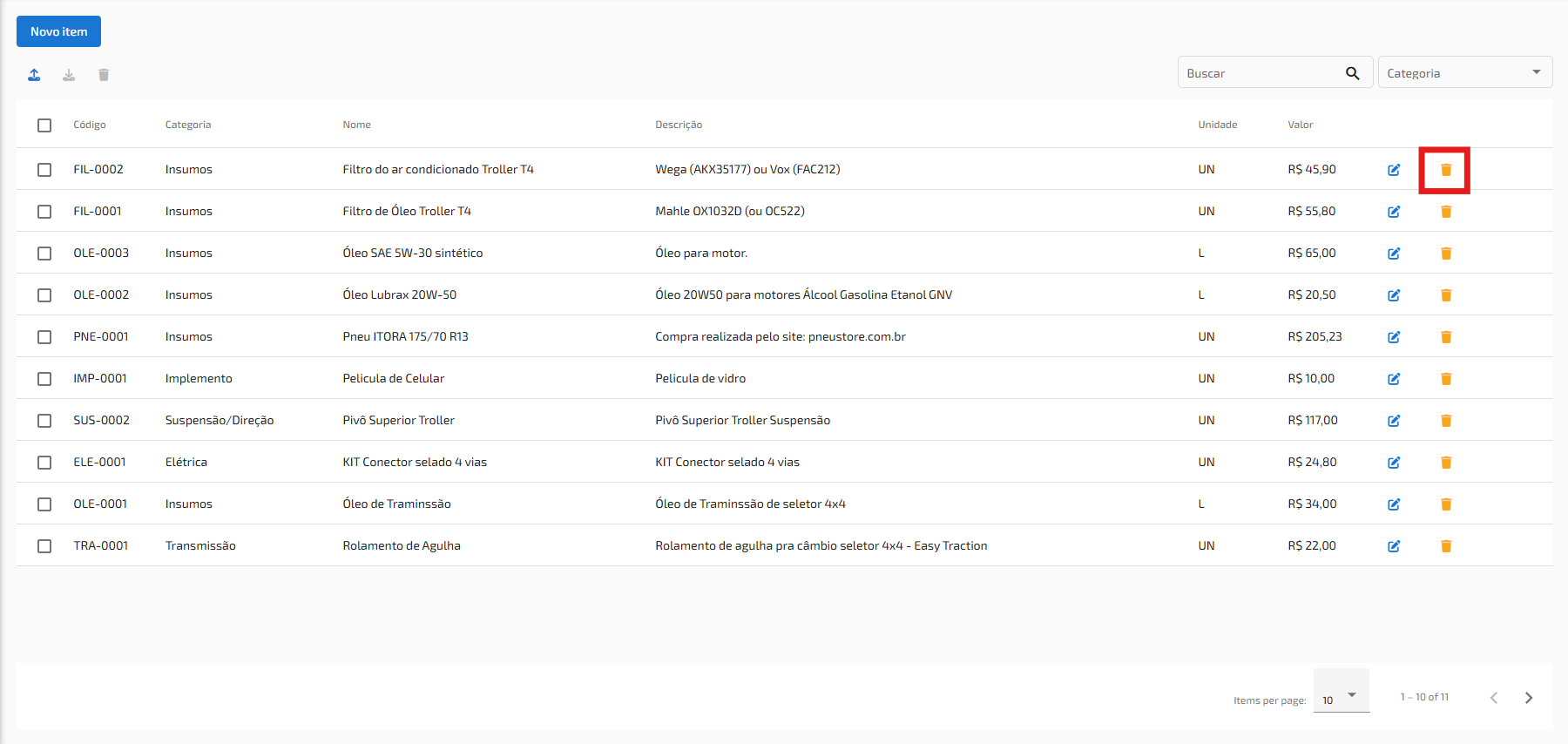
Imagem 12 - Ícone de excluir
Ao interagir com este ícone, será exibido um modal na parte superior do navegador solicitando a confirmação da ação.
IMPORTANTE: APÓS A EXCLUSÃO, NÃO SERÁ POSSÍVEL RECUPERAR ESTE ITEM.
Este artigo foi útil?
Que bom!
Obrigado pelo seu feedback
Desculpe! Não conseguimos ajudar você
Obrigado pelo seu feedback
Feedback enviado
Agradecemos seu esforço e tentaremos corrigir o artigo