No menu superior, encontra-se o módulo "Controle de usuário". Ao interagir com ela, é aberto uma lista suspensa com as funcionalidades de gerenciamento, sendo a primeira funcionalidade "Convites".
Ao interagir a funcionalidade "Convites", será aberto um modal.
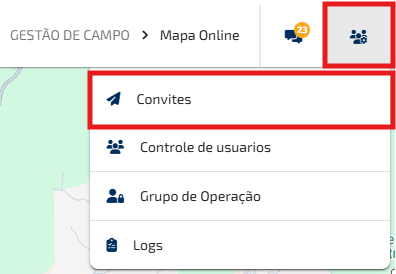
Imagem 1 - Módulo controle de usuário e a funcionalidade convites
Na parte superior direita do modal, há o recurso "Enviar convite". Ao clicar nela, será aberto um novo modal chamado "Vínculo com SSO".
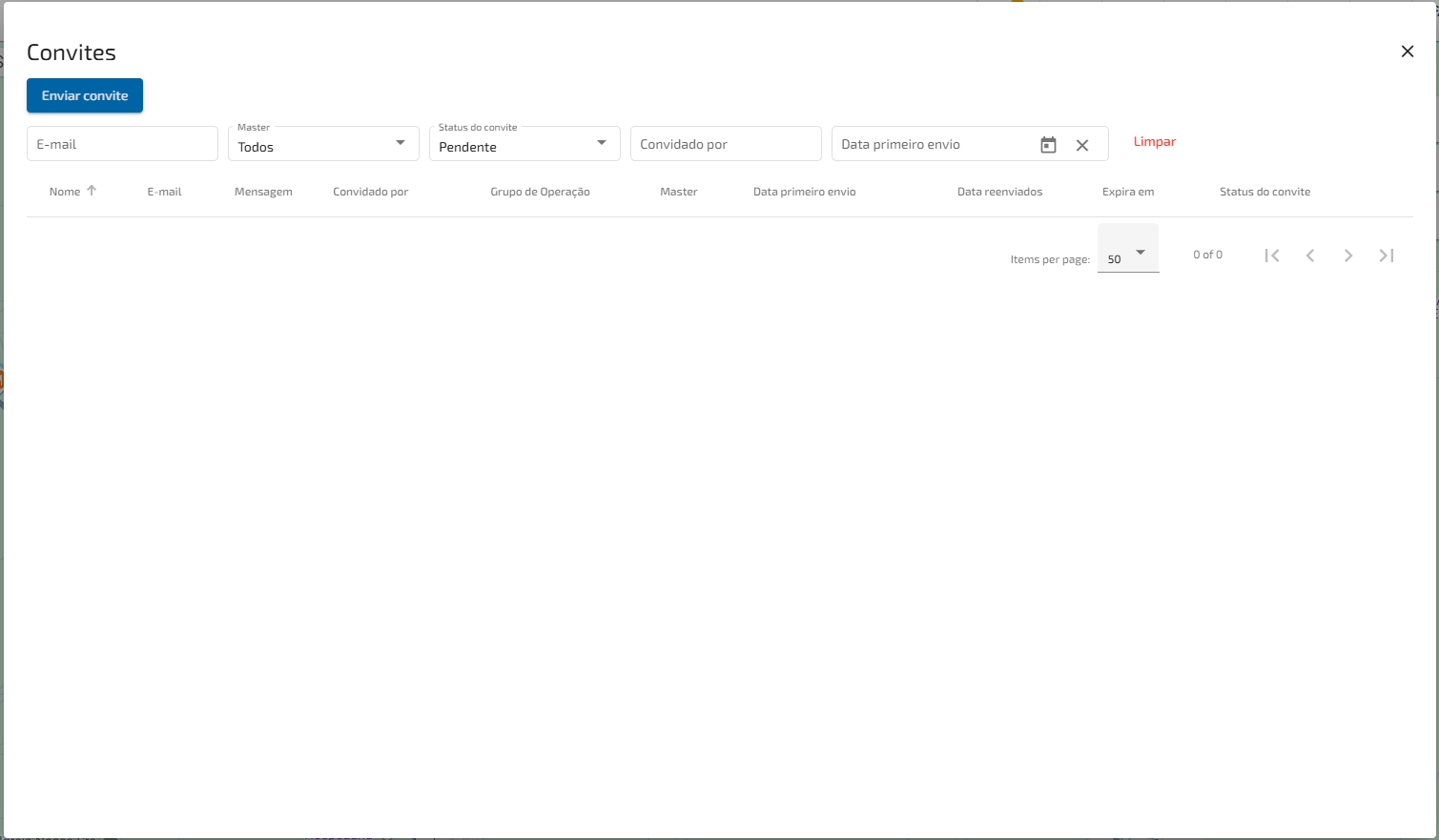
Imagem 2 - Modal da funcionalidade "Convites"
Login do usuário: Identificação que será utilizada para acessar o sistema.
Nome: Nome que será vinculado ao login.
E-mail: Endereço de e-mail utilizado para o cadastro.
Grupo de Operação: Grupo de operação ao qual será associado, definido suas permissões e acessos no sistema.
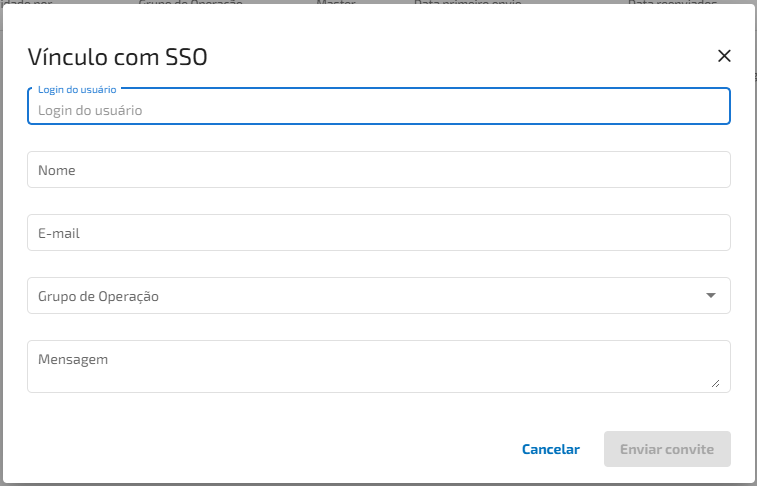
Imagem 3 - Modal de "Vínculo com SSO"
Após inserir as informações, ao interagir com o recurso localizado no canto inferior direito do modal "Enviar convite", será enviado um e-mail automaticamente.
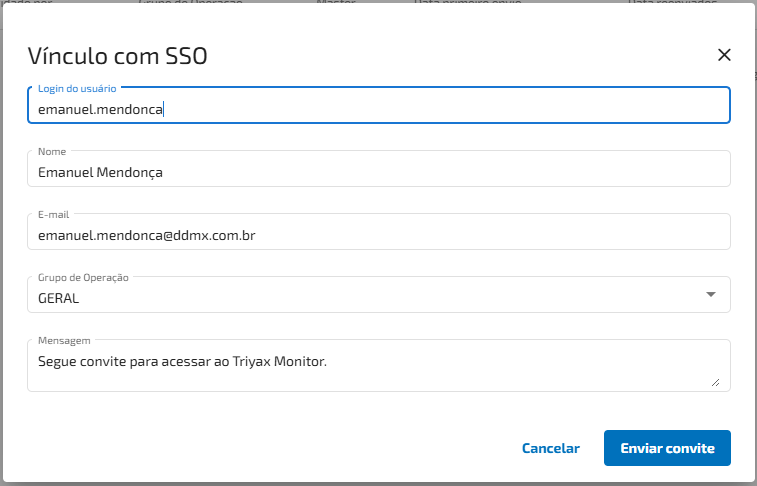
Imagem 4 - Modal de vínculo com SSO exibido os campos preenchidos com as informações do sub-usuário.
Ao receber o convite por e-mail, serão exibidas as principais informações: o usuário que enviou o convite, a conta e a plataforma associada, além da mensagem personalizada enviada pelo remetente. Ao clicar no botão azul "Aceitar convite", o usuário será redirecionado automaticamente para a página de acesso no Triyax.
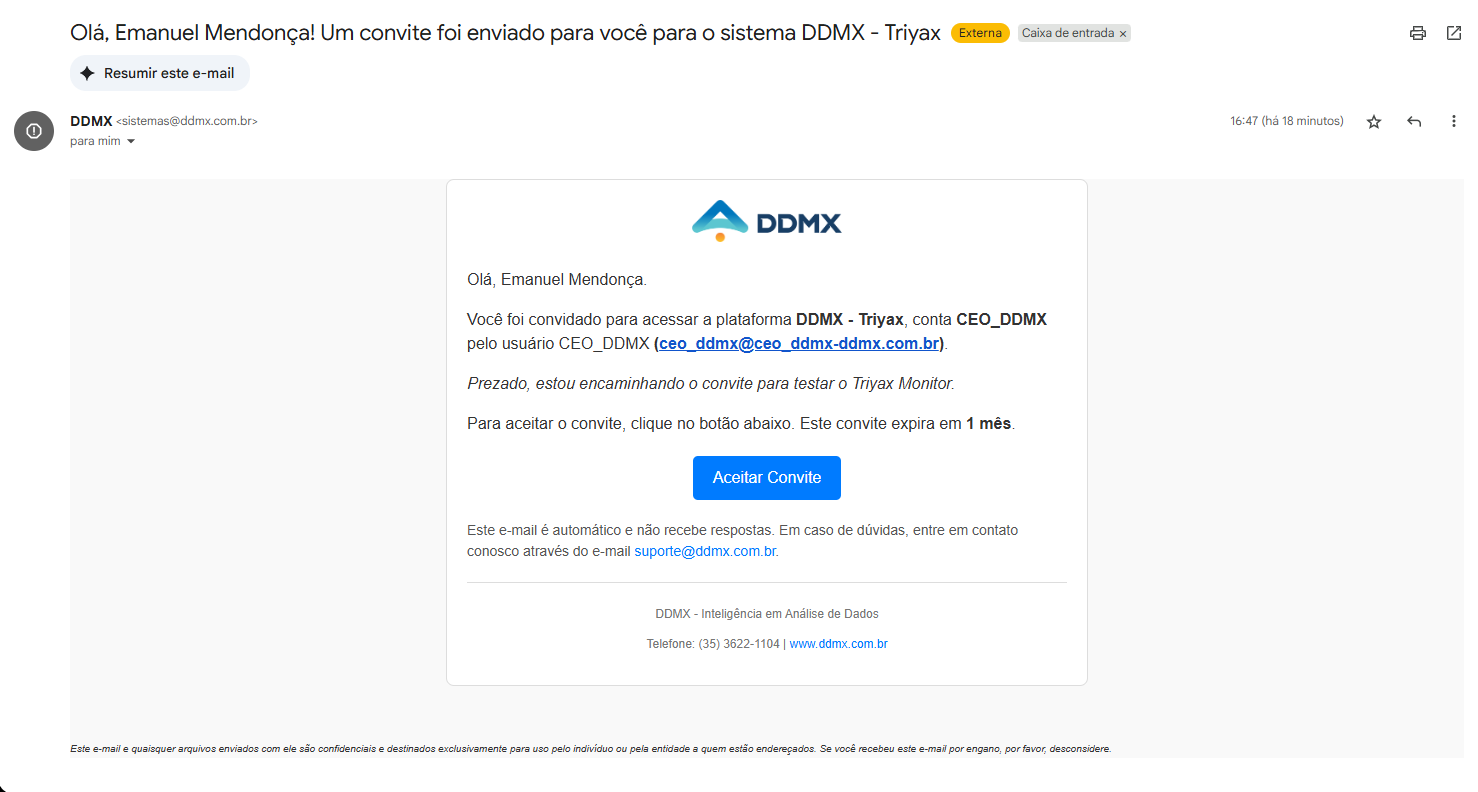
Imagem 5 - Exemplo de e-mail do convite recebido pelo usuário
Ao ser redirecionado para a página de acesso no Triyax, deve-se interagir com o recurso destacada na imagem 6.
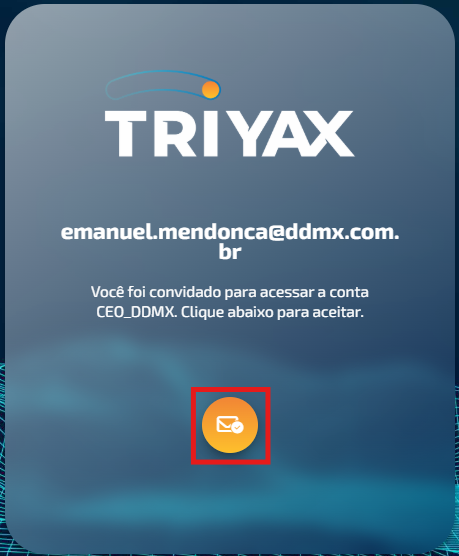
Imagem 6 - Tela da página do Triyax
Após interagir com o recurso, o usuário será direcionado para o autenticador DDMX. Caso seja o primeiro acesso, será necessário criar uma conta. Para isso, basta interagir com o recurso "Cadastra-se" localizada na parte inferior do modal.
Se o usuário já possuir uma conta no autenticador, deve preencher os campos de e-mail e senha, selecionar o check-box "Não sou um robô" e interagir com o recurso "Login".
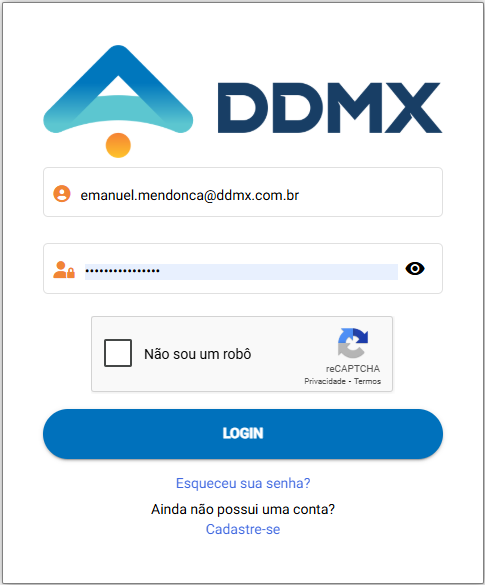
Imagem 7 - Tela de login no Autenticador DDMX
No caso de primeiro cadastro, será exibido um novo modal. A seguir, um exemplo de preenchimento:
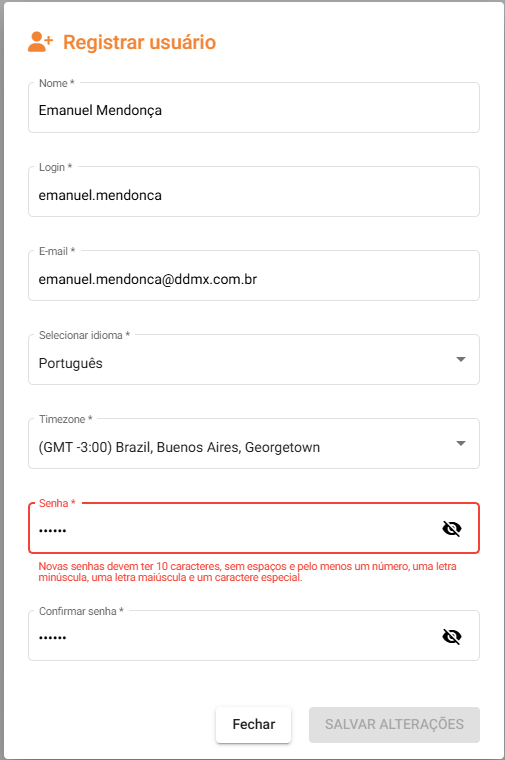
Imagem 8 - Tela de cadastro no Autenticador DDMX
Após realizar o cadastro e/ou acessar o autenticador com as credenciais, o usuário será direcionado para a tela de boas-vindas ao Triyax.
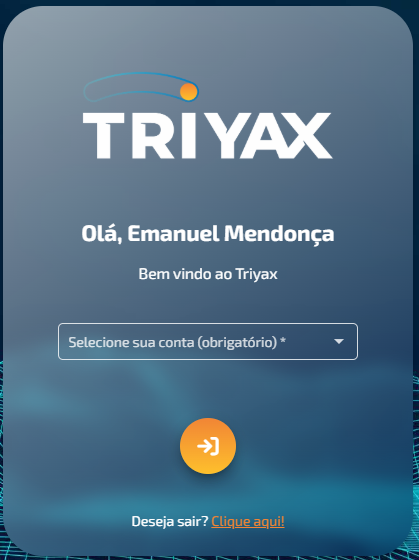
Imagem 9 - Tela de boas vindas no Triyax
O usuário poderá selecionar a conta à qual teve o acesso liberado.
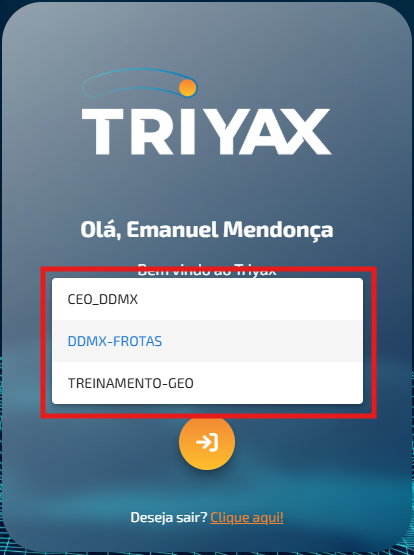
Imagem 10 - Selecionar contas do Triyax.
Após selecionar a conta do Triyax, interagir com o recurso de login, destacado na imagem 10.
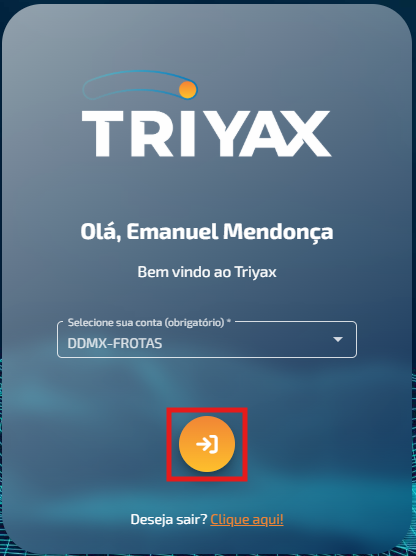
Imagem 11 - Botão de login.
Ao interagir com o recurso, o usuário será direcionado para a página inicial definida no Triyax.
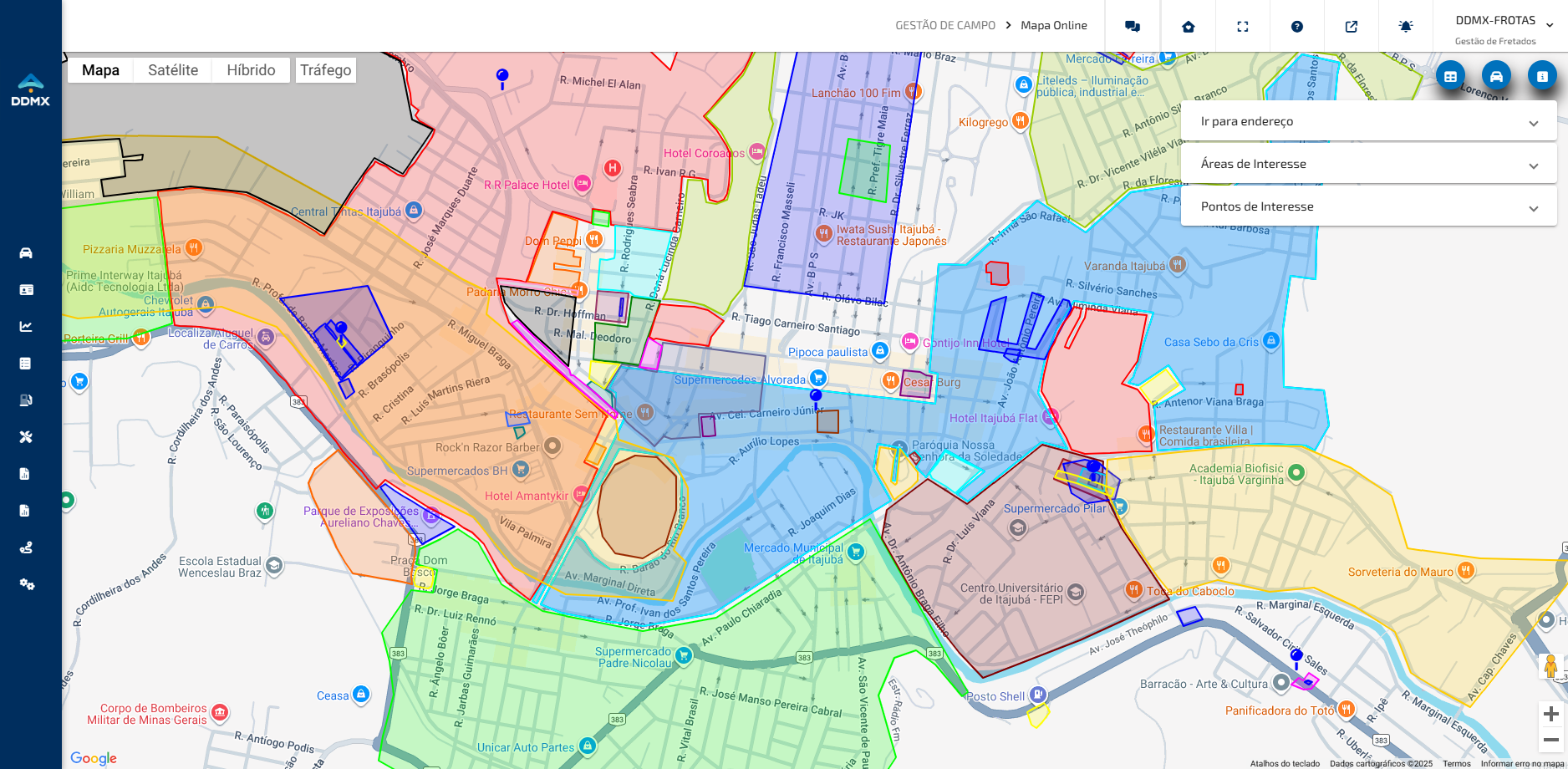
Imagem 12 - Página principal definida no Triyax.
Com o envio e aceite do convite, bem como a finalização do cadastro no Autenticador DDMX, o usuário estará devidamente habilitado para acessar o Triyax Monitor com segurança e conforme as permissões definidas. A partir desse ponto, todo o fluxo de autenticação passa a ocorrer de forma integrada pelo SSO, garantindo maior padronização, controle de acessos e praticidade no uso da plataforma.
Este artigo foi útil?
Que bom!
Obrigado pelo seu feedback
Desculpe! Não conseguimos ajudar você
Obrigado pelo seu feedback
Feedback enviado
Agradecemos seu esforço e tentaremos corrigir o artigo