A funcionalidade "Rotas percorridas"tem como objetivo permitir a visualização da rota de um veículo de forma individual, além de possibilitar a análise de informações adicionais configuradas no Triyax Gestor. As rotas exibidas no mapa correspondem ao período selecionado, sendo geradas com base nos pontos enviados pelo equipamento.
Para acessar a funcionalidade, há dois caminhos:
1° Caminho - Acesse o menu lateral no módulo "Gestão de Campo" e selecione a funcionalidade "Rotas Percorridas". Ao interagir com essa opção, o sistema irá direcionar para a tela correspondente.
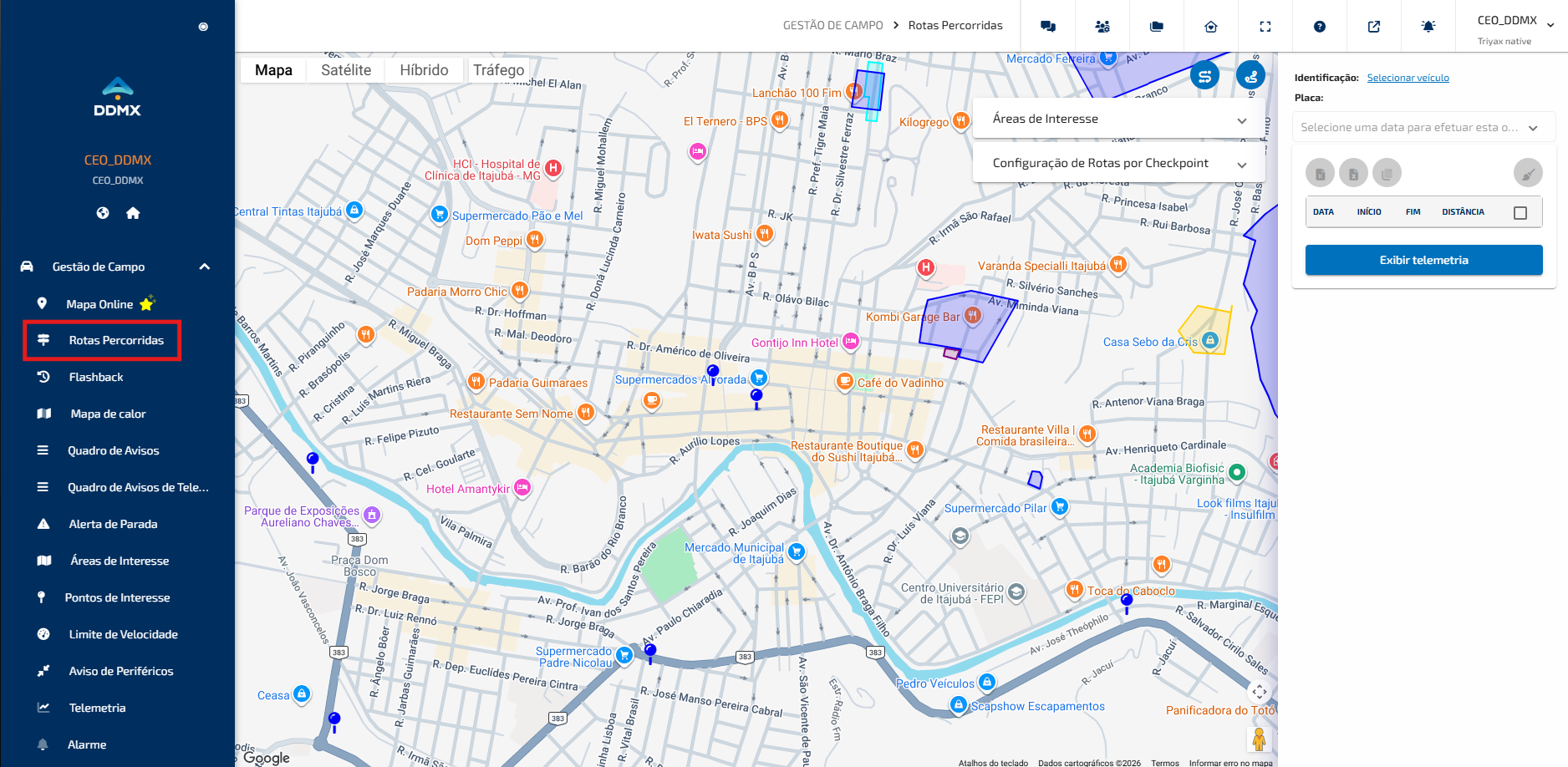
Imagem 1 - Funcionalidade "Rotas percorridas"
2° Caminho - O usuário acessa o veículo pelo Mapa Online e, ao interagir com o ícone, é exibido o balão de informações. Na parte inferior desse balão, há o ícone que redireciona para a funcionalidade "Rotas percorridas". Ao selecionar essa opção, o sistema redireciona já com o veículo selecionado.
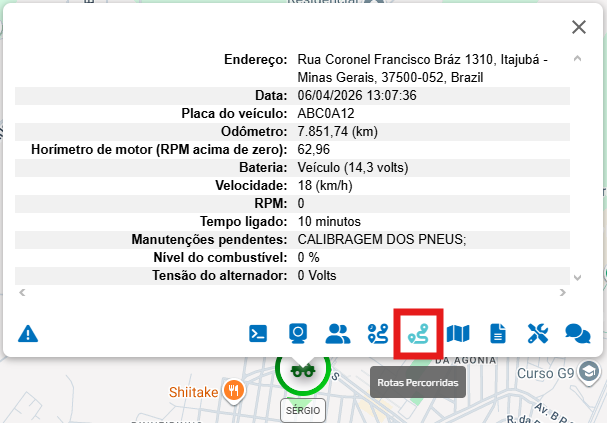
Imagem 2 - Atalho pelo balão de informação
No item 1, pode ser utilizado o recurso de map matching.
No item 2, é possível ocultar a visualização das informações exibidas na lateral direita da funcionalidade.
No item 3, será identificado o veículo selecionado e exibido a placa cadastrada no respectivo veículo.
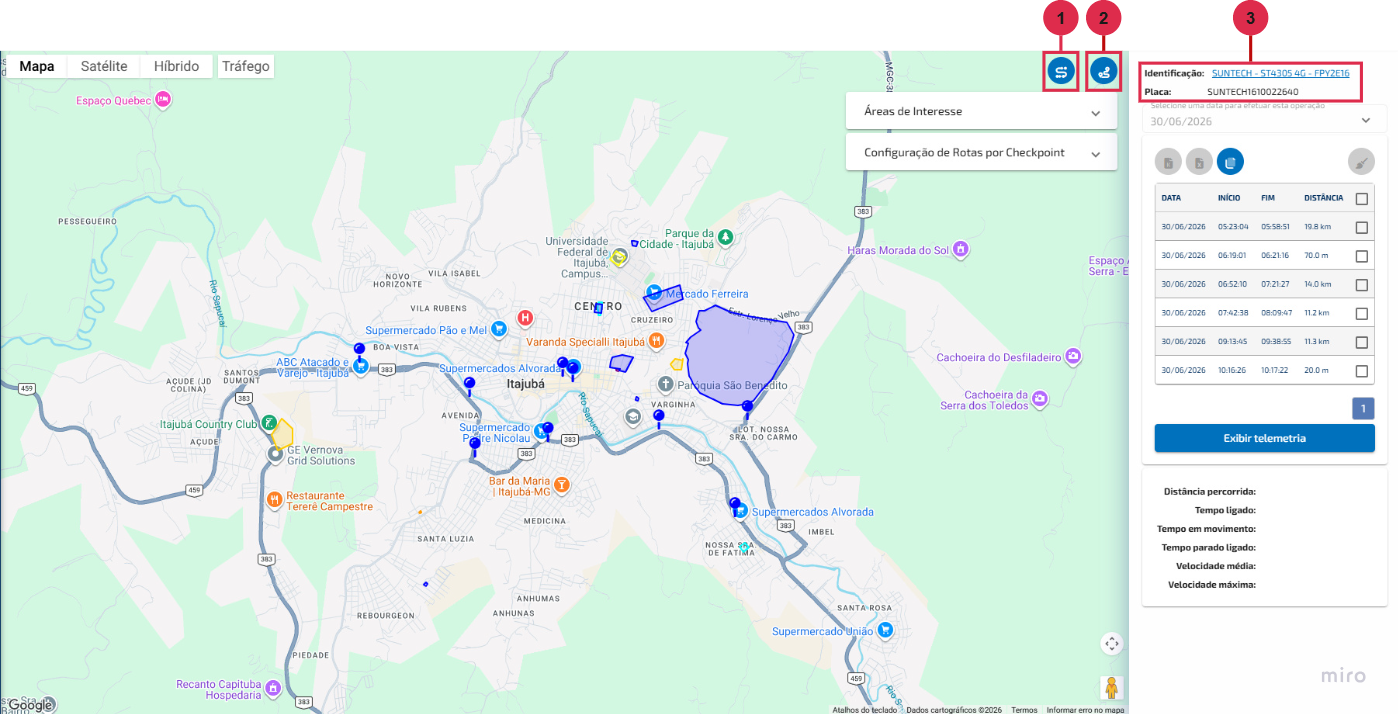
Imagem 3 - Ocultar recurso e selecionar veículo
Ao interagir com o item 1, o recurso de map matching poderá ser utilizado para ajustar os pontos de posicionamento GPS à malha viária, proporcionando maior precisão na representação na rota percorrida.
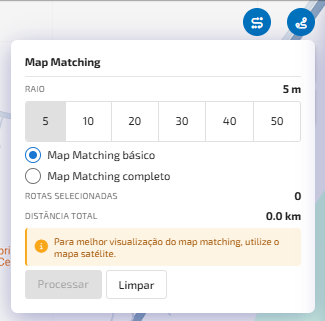
Imagem 4 - Modal "Map Matching"
Na parte superior do modal de Map Matching, será possível definir o raio de análise. Quanto menor o raio configurado, maior será a precisão do processamento, pois a análise será realizada em uma área mais restrita.
Também estarão disponíveis dois modos de processamento:
- Básico: Utiliza os pontos de GPS enviados pelo dispositivos, realizando ajustes para melhorar a representação do trajeto, preservando ao máximo os dados originais.
- Completo: Reprocessa o trajeto utilizando algoritmos de Map Matching para reconstruir a rota mais provável com base na malha viária, proporcionando uma representação mais precisa do percurso realizado.

Imagem 5 - Alerta de visualização
Atualmente, o Triyax utiliza os mapas disponibilizados pelo Google para a visualização dos trajetos. No entanto, o recurso de Map Matching é fornecido pelo OpenStreetMap. Por esse motivo, recomenda-se a utilização do mapa satélite do Google. Os trajetos processados por essa funcionalidade poderão apresentar diferenças em relação às rotas exibidas pelo Google, uma vez que serão reconstruídos com base na malha viária utilizados pelo OpenStreetMap.
Caso deseje alterar o veículo, basta interagir com a identificação (item 3), será aberto o modal "Selecionar veículo" (imagem 4).
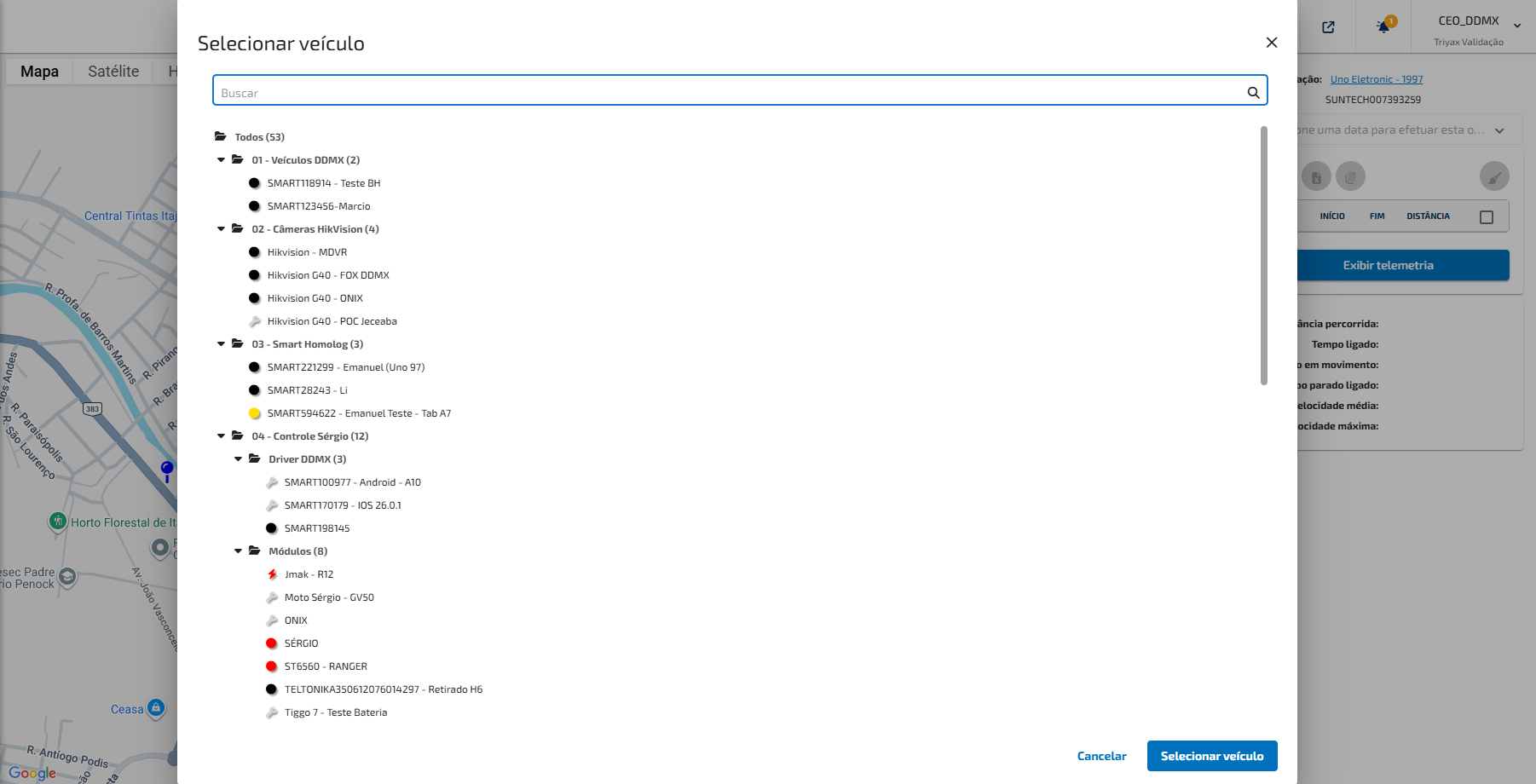
Imagem 6 - Modal de Selecionar veículo
Após definir o veículo, o usuário deve interagir com o campo de seleção de data. Em seguida, será exibido o calendário para escolha do período desejado. As datas que possuem rotas registradas estarão destacadas.
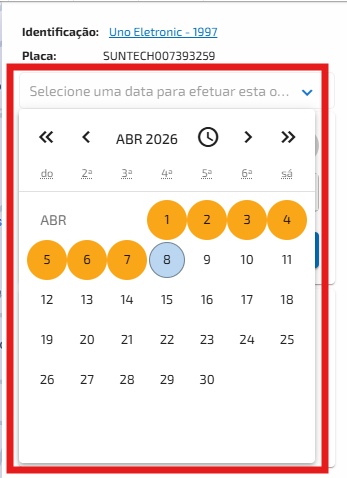
Imagem 7 - Selecionar data e calendário
Observação: É possível selecionar um dia e também visualizar o dia seguinte. Essa configuração pode definida nas Configurações iniciais, item 23.
Para visualizar a rota, o usuário poderá interagir com o recurso da funcionalidade de duas formas diferentes:
Item 4, selecionando todas as rotas que foram geradas nos respectivos dias analisados;
Item 5, selecionando somente uma ou mais rota que foi gerado dentro do período analisado;
Item 6, paginação das rotas geradas.
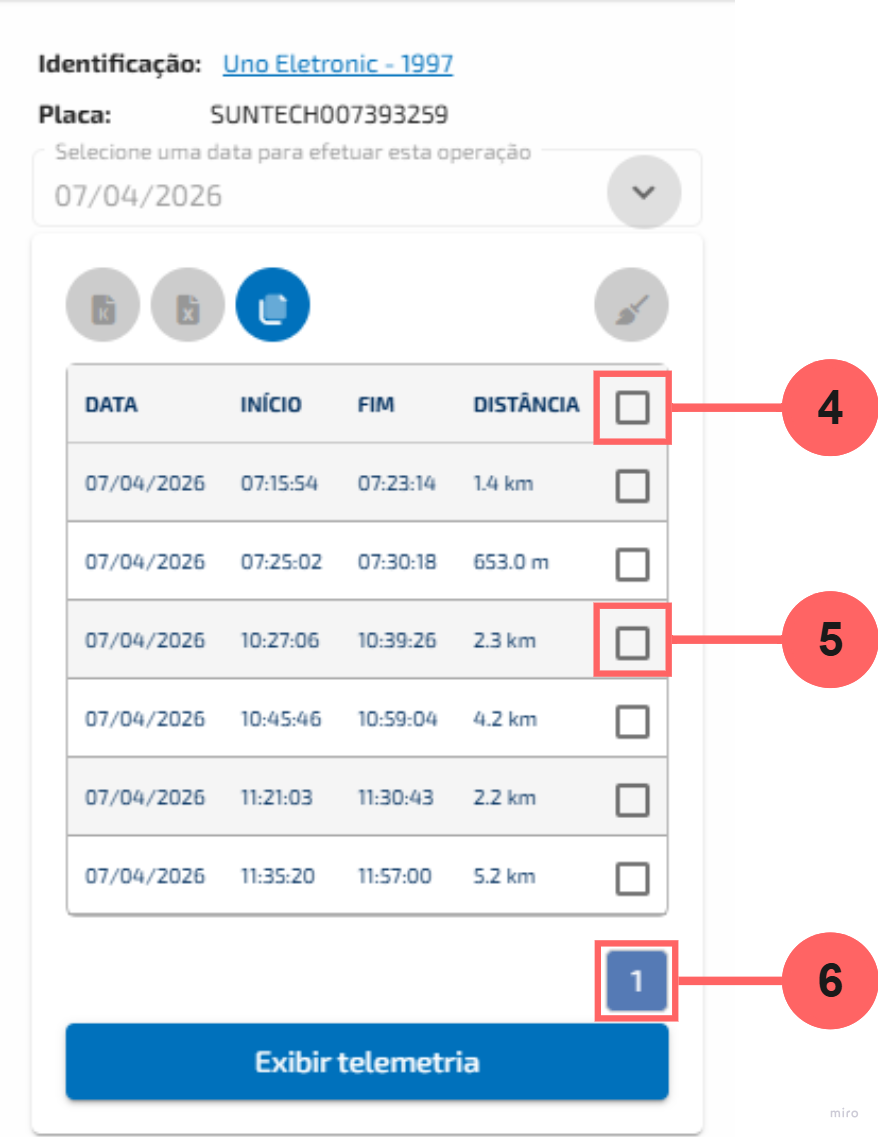
Imagem 8 - Recurso selecionar rota
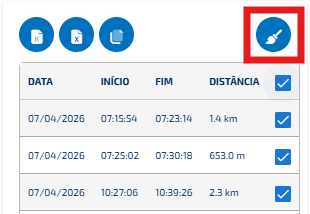
Imagem 9 - Recurso "Deselecionar todos"
Após a seleção das rotas desejadas, na parte inferior do recurso de seleção de rota serão exibidas as informações as informações referentes ao período analisado.
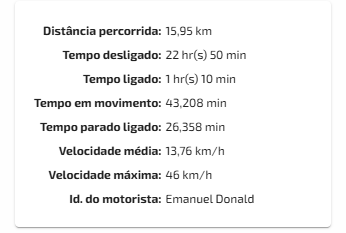
Imagem 10 - Informações da rota
Segue uma visão geral das rotas geradas na funcionalidade "Rotas Percorridas".
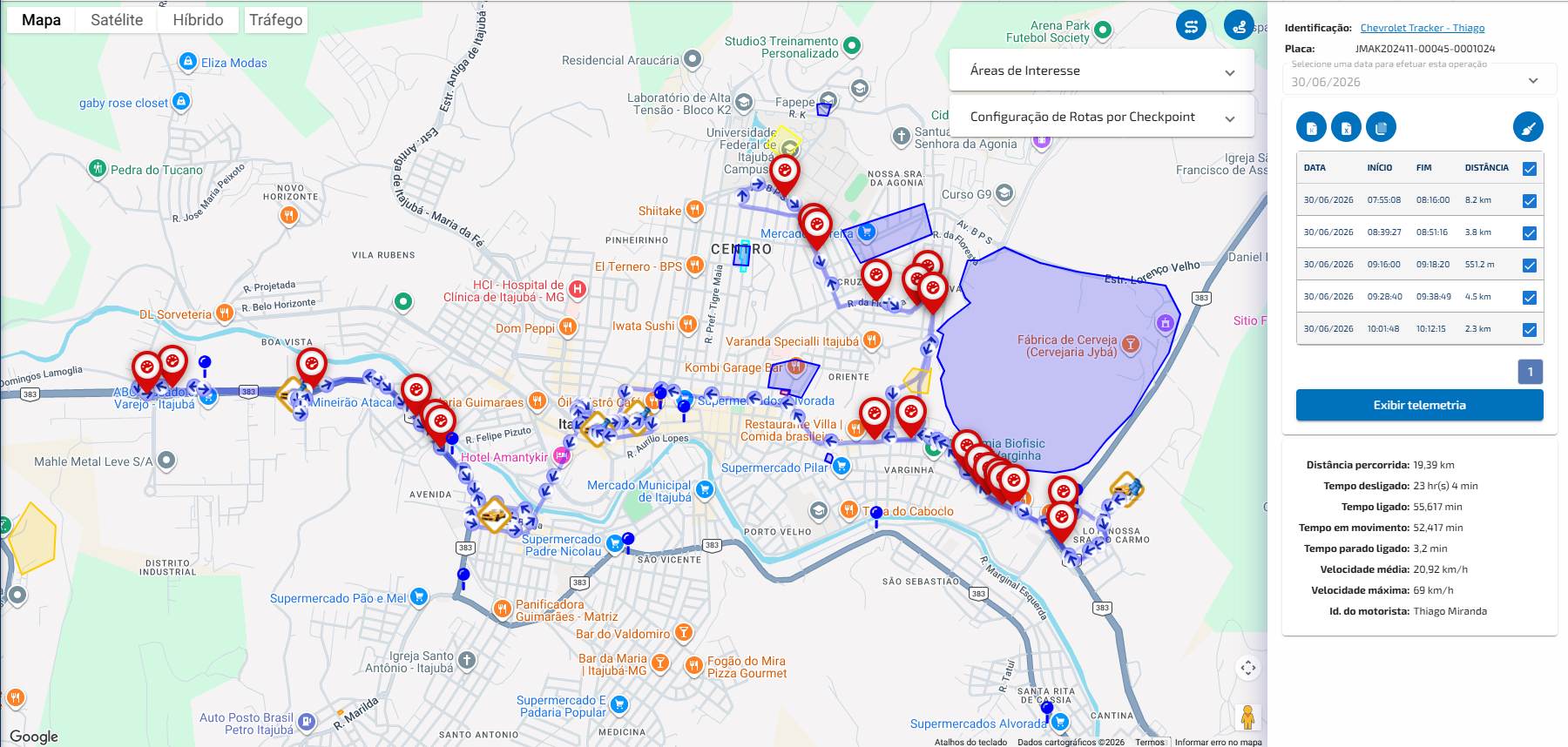
Imagem 11 - Visão geral da funcionalidade "Rotas Percorridas"
Nesta visão geral, são apresentados novos recursos. Como exemplo, temos a exibição de eventos no Mapa Online.
Observação: Essa configuração pode definida nas Configurações iniciais, item 24 e 25.
Caso, o usuário deseje visualizar o gráfico de telemetria deste veículo. Na lateral direita, tem o recurso de "Exibir telemetria". Será exibido na parte inferior do mapa com as devidas informações configuradas e coletadas pelo o equipamento. Ao passar o mouse sobre os pontos da rota, é possível visualizar informações adicionais.
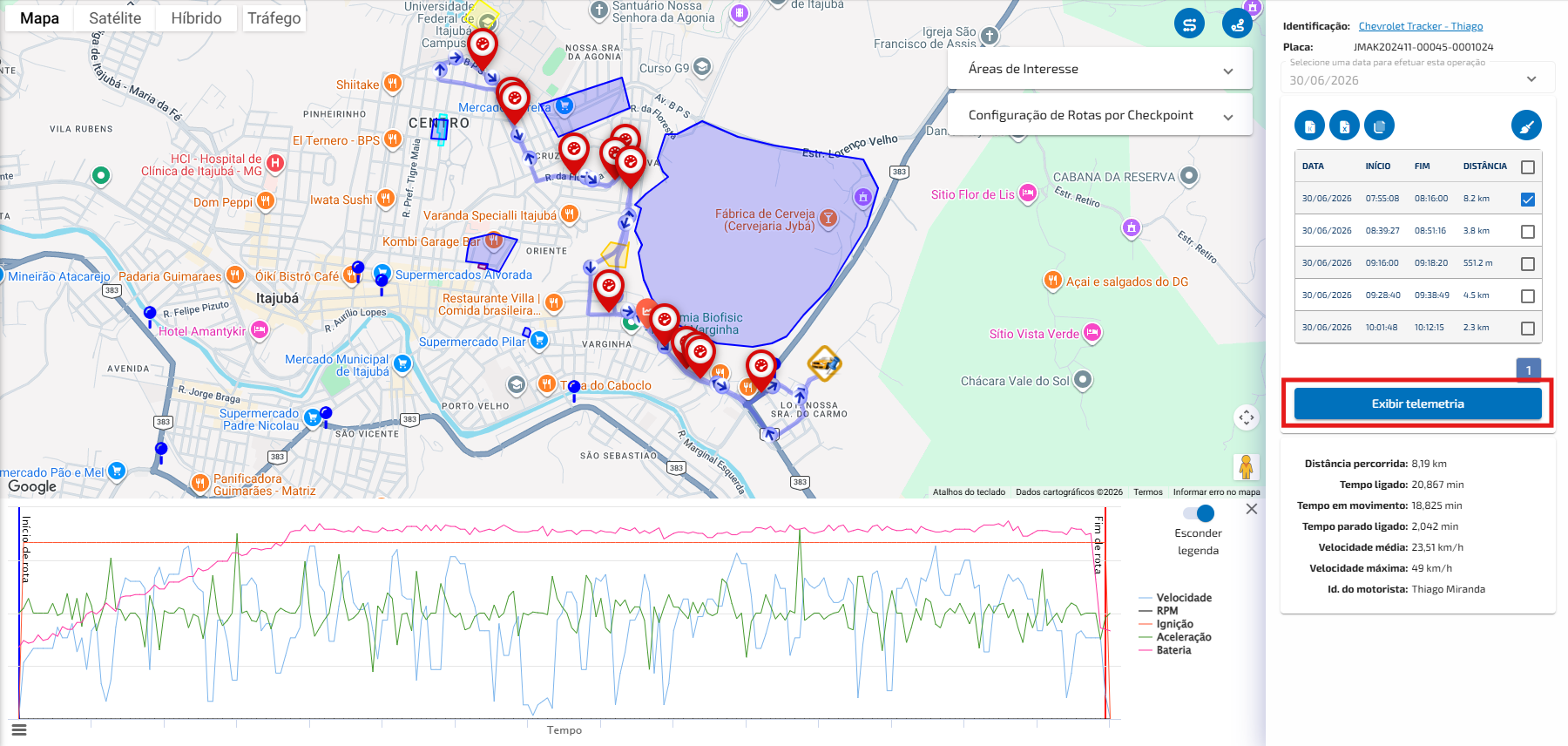
Imagem 12 - Gráfico e informações de telemetria
Para melhor visualização, é possível "ocultar" as informações sem retirar as informações do gráfico, dessa forma as informações ganham um espaço maior para realização das análises.
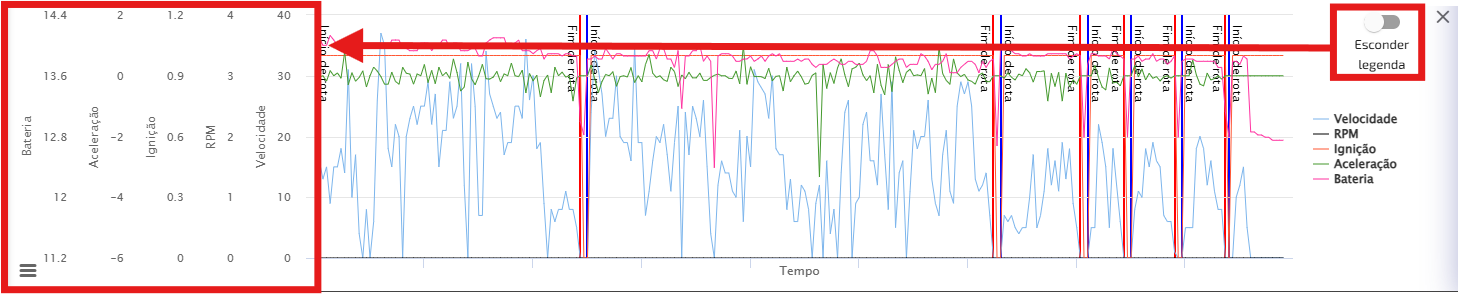 Imagem 13 - Recurso "Esconder legenda"
Observação: Caso deseje remover alguma informação coletada pelo equipamento, basta desmarcar a opção correspondente no lado direito. Assim, ela ficará oculta no gráfico de telemetria.
Além desta funcionalidades, o usuário poderá utilizar dos recursos presentes em cima das rotas geradas para que possa exportar as informações da análise.
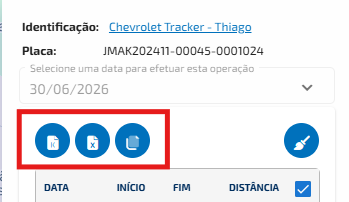
Imagem 14 - Recursos de exportação
- Exportar as rotas selecionadas para um arquivo .KML.
- Exportar as rotas selecionadas para um arquivo .XLSX.
- Exportar todos os pontos exibidos na rota.
Este artigo foi útil?
Que bom!
Obrigado pelo seu feedback
Desculpe! Não conseguimos ajudar você
Obrigado pelo seu feedback
Feedback enviado
Agradecemos seu esforço e tentaremos corrigir o artigo