A funcionalidade "Logs" é uma janela pop-up que possibilita a filtragem detalhada de registros de operações, soluções e usuários.
No menu superior no módulo "Controle de usuários" e a funcionalidade "Logs".
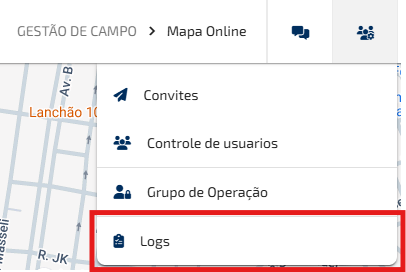
Imagem 1 - Funcionalidade Logs
Ao interagir com a funcionalidade, será aberto o modal de "Logs".
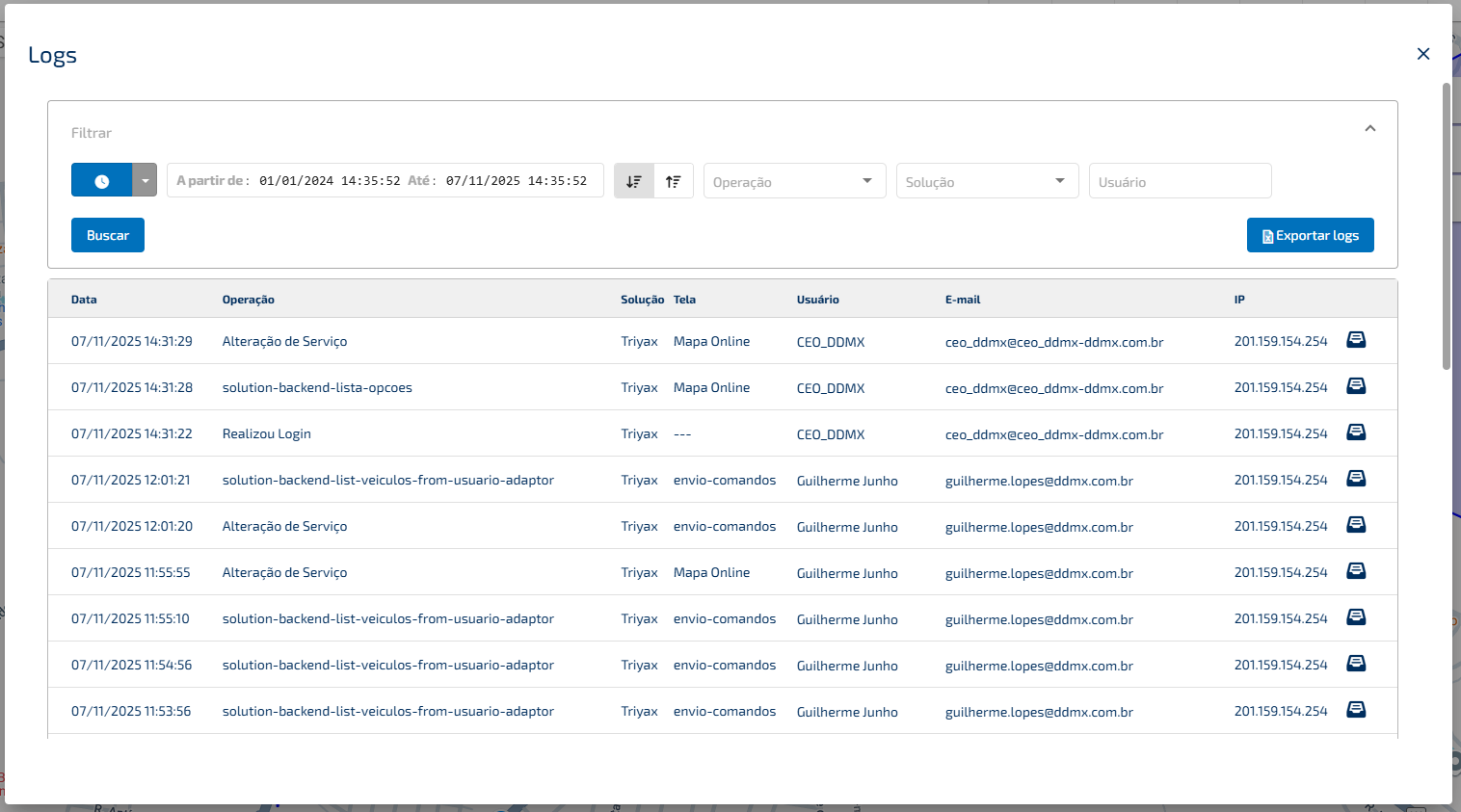
Imagem 2 - Modal de logs
Na parte superior da janela de logs, o usuário pode utilizar o filtro para refinar a busca dos registros.

Imagem 3 - Recurso de filtro
- Pesquisar período: Permite ao usuário definir a data e a hora desejadas para realizar a pesquisa de registros;
- De (até agora): Redefine o intervalo de tempo da pesquisa conforme o período selecionado na lista suspensa;
- Campo de exibição: Mostra a data e hora configuradas nos filtros Pequisar ou De (até agora);
- Data (mais antiga primeiro): Organiza a tabela exibindo os registros mais antigos no início da lista;
- Data (mais recente primeiro): Organiza a tabela exibindo os registros mais recentes no topo da lista;
- Operação: Permite refinar a pesquisa de acordo com a operação executada pelo usuário;
- Solução: Filtra os resultados conforme as soluções vinculadas à conta no Triyax Monitor;
- Usuário: Campo de texto livre que possibilita pesquisar registros associados a um usuário específico.
Após aplicar os filtros desejados, o usuário deve clicar no recurso "Buscar". Em seguida, as informações correspondentes serão exibidas na tabela localizadas na parte inferior da tela.
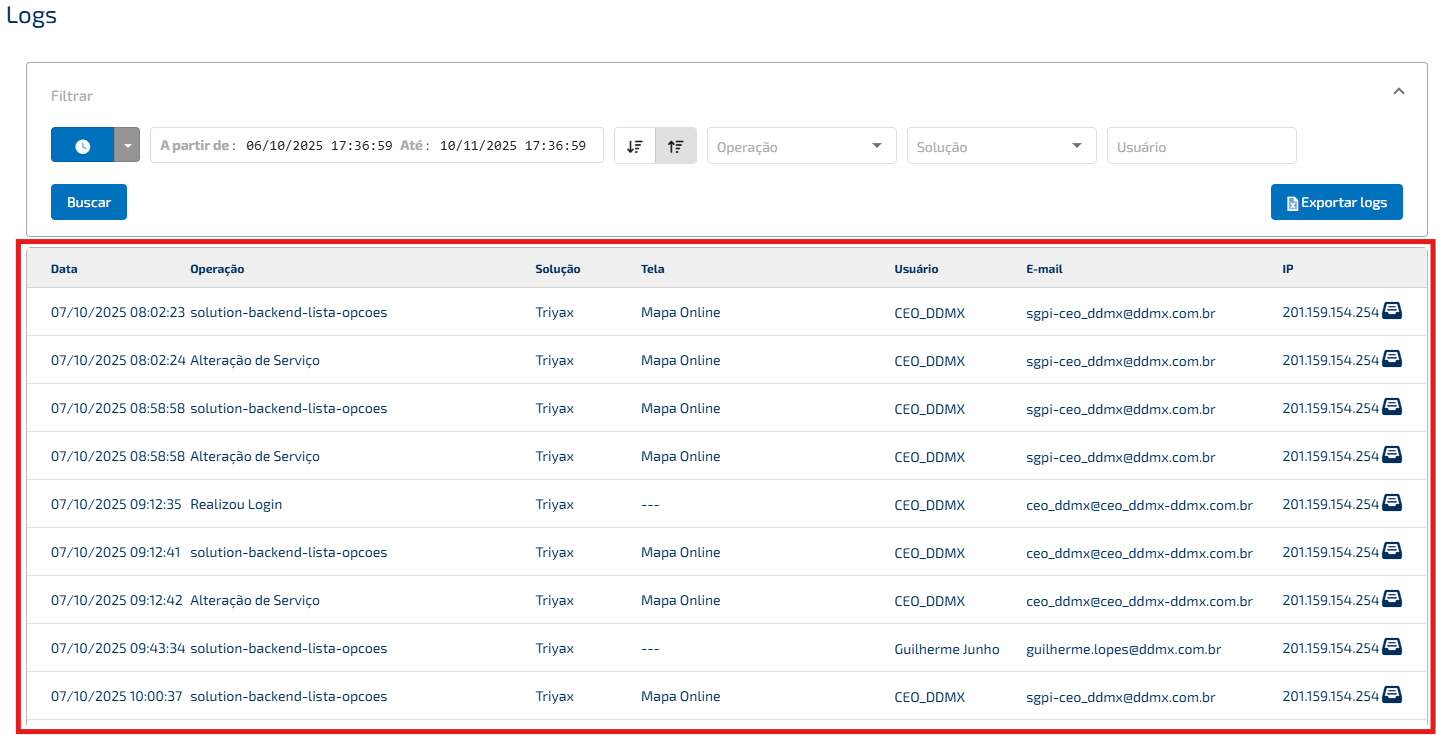 Imagem 4 - Exemplo de tabela exibindo as informações filtradas conforme os critérios selecionados
Caso o usuário deseja exportar a tabela de informações de logs, pode interagir com o recurso na parte superior direita.

Imagem 5 - Recurso utilizada para exportar os dados da tabela de logs
Caso o usuário deseje visualizar um log individual, poderá utilizar o recurso localizada à direita, que abrirá um modal exibindo as informações detalhadas do log selecionado.
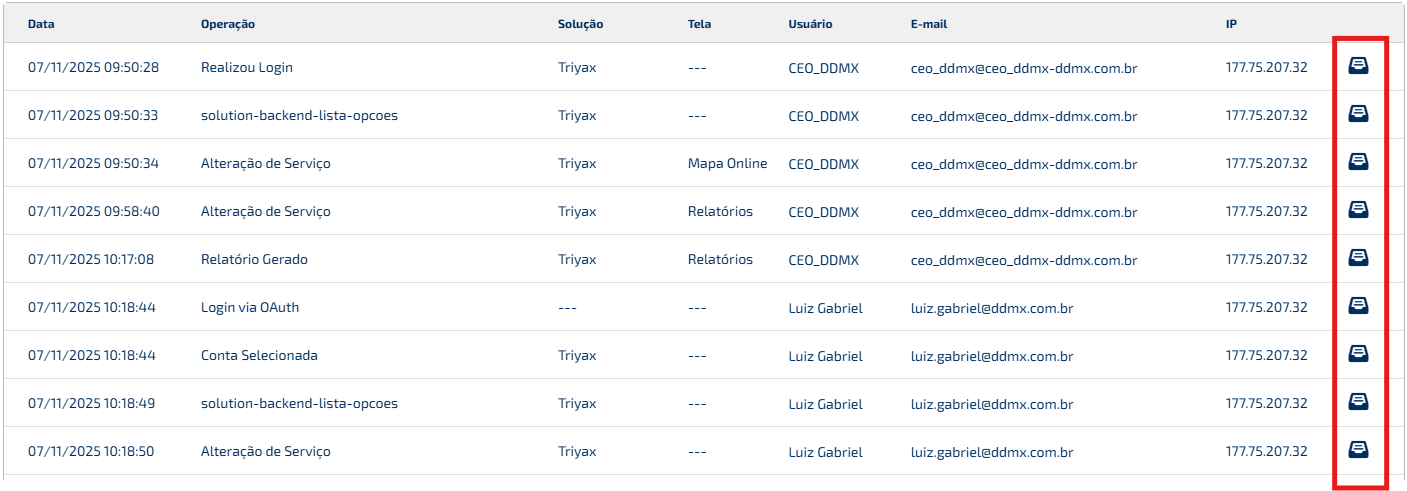 Imagem 6 - Recurso utilizada para visualizar informações detalhadas de logs
Visualização das informações detalhadas de log em formato de modal, permitindo ao usuário consultar os dados específicos do registro selecionado.
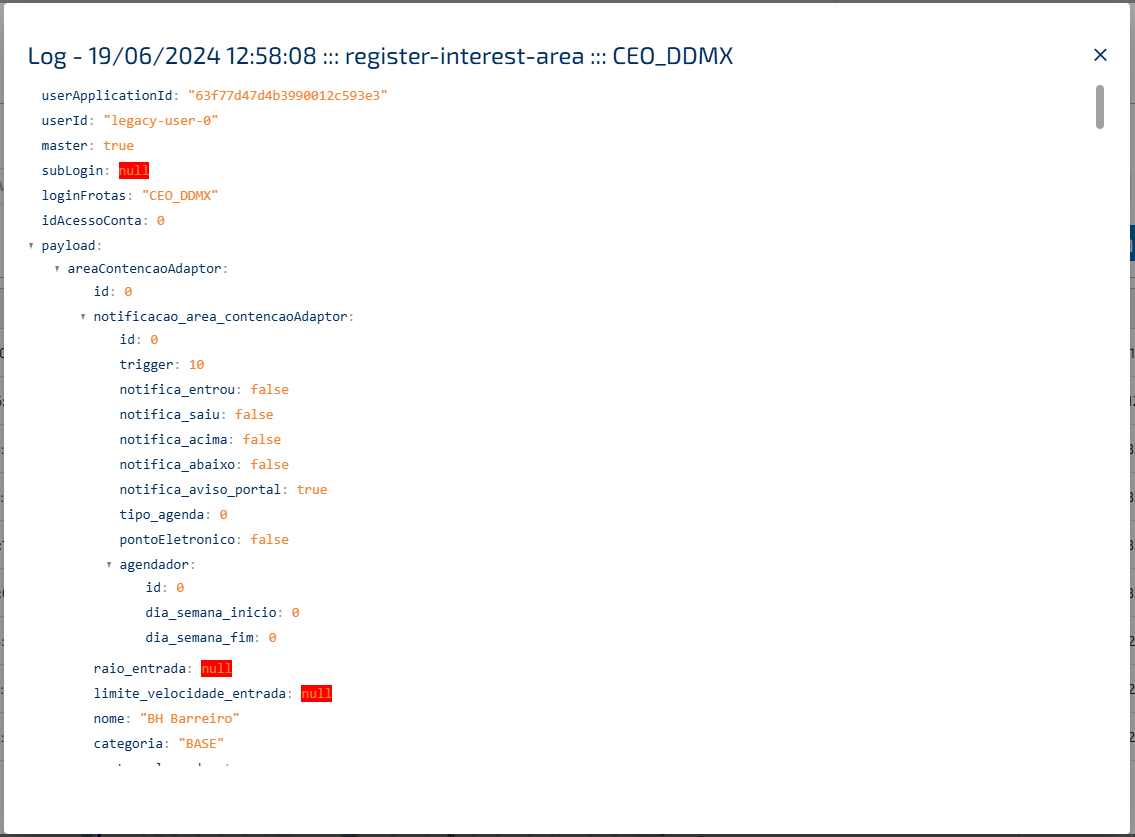 Imagem 7 - Modal com informações detalhadas do log
Com esse recursos, o usuário pode filtrar, exportar e consultar detalhadamente os registro de log, garantindo maior controle e rastreabilidade das ações realizadas no sistema.
Este artigo foi útil?
Que bom!
Obrigado pelo seu feedback
Desculpe! Não conseguimos ajudar você
Obrigado pelo seu feedback
Feedback enviado
Agradecemos seu esforço e tentaremos corrigir o artigo