No menu superior no módulo "Controle de usuários" e a funcionalidade "Controle de usuarios".
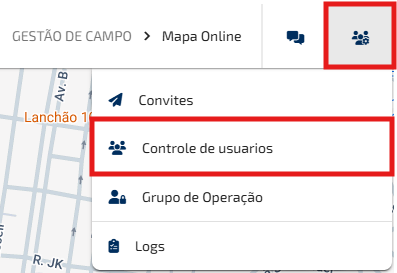
Imagem 1 - Funcionalidade Controle de usuários
Ao interagir com a funcionalidade, será exibido o modal "Controle de usuários".
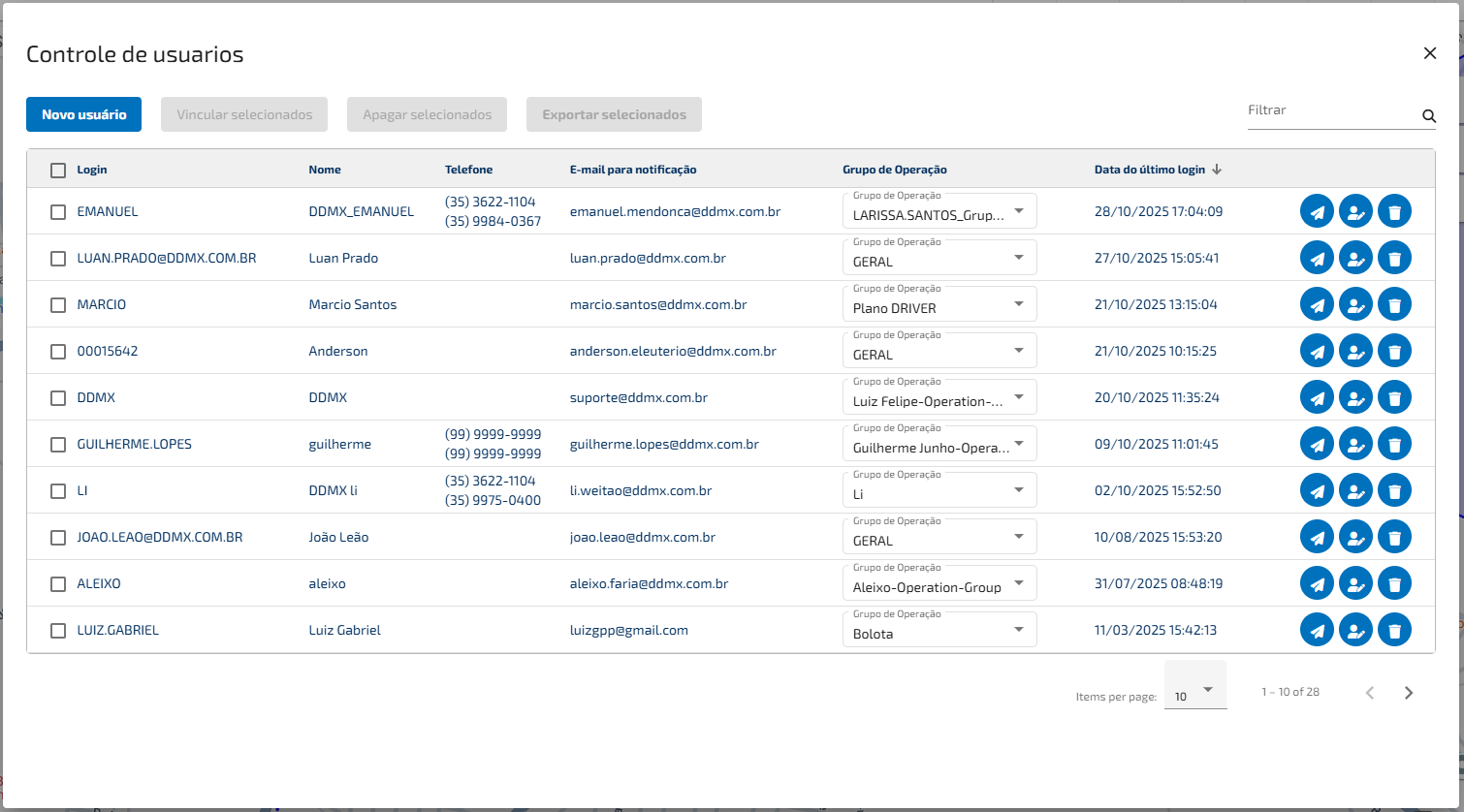
Imagem 2 - Modal de Controle de usuários
Para criar um novo usuário, basta interagir com a recurso "Novo usuário".
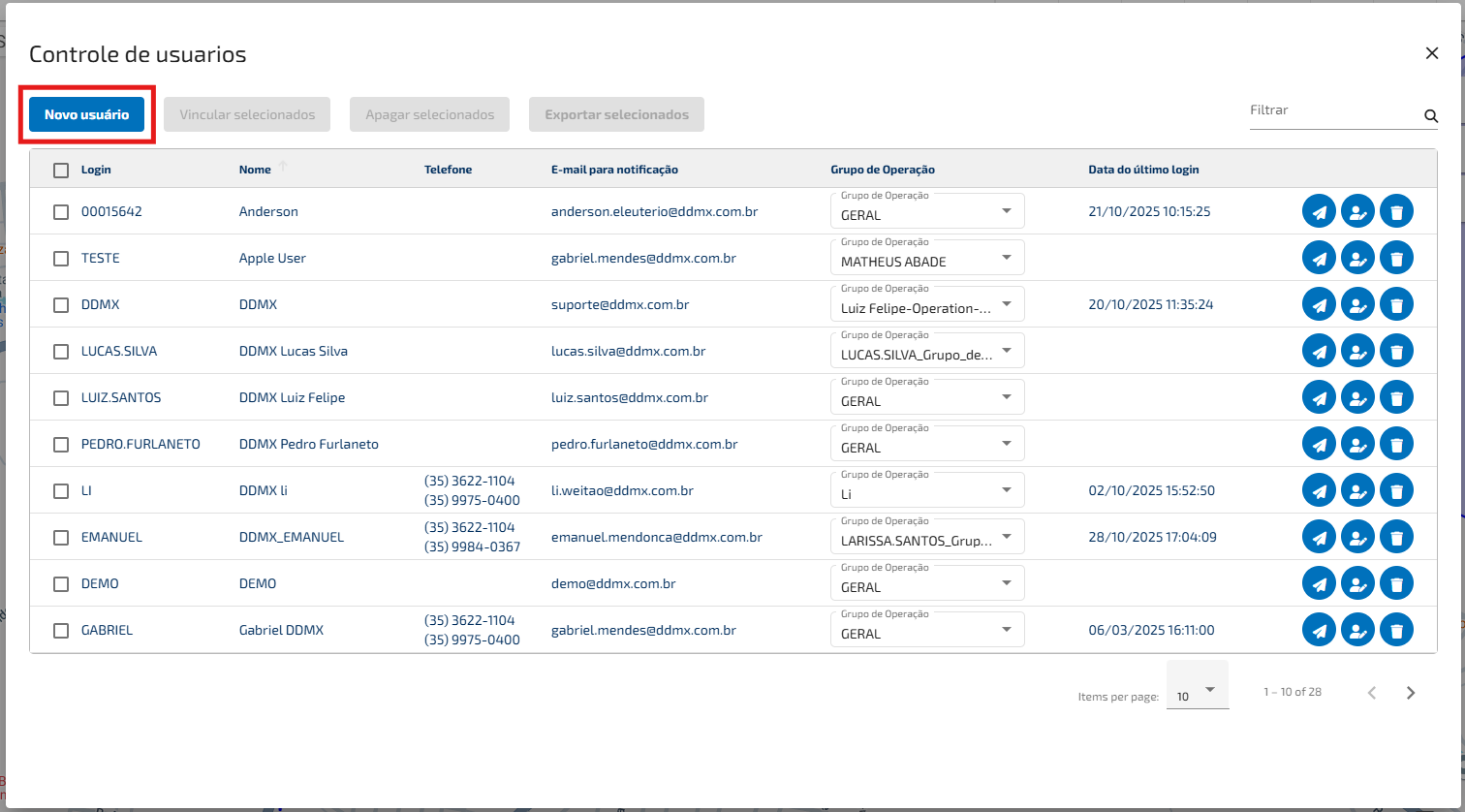
Imagem 3 - Recurso de "Novo usuário"
Em seguida, será exibido um menu suspenso que permitirá escolher entre os recursos de criação clássica ou via SSO.
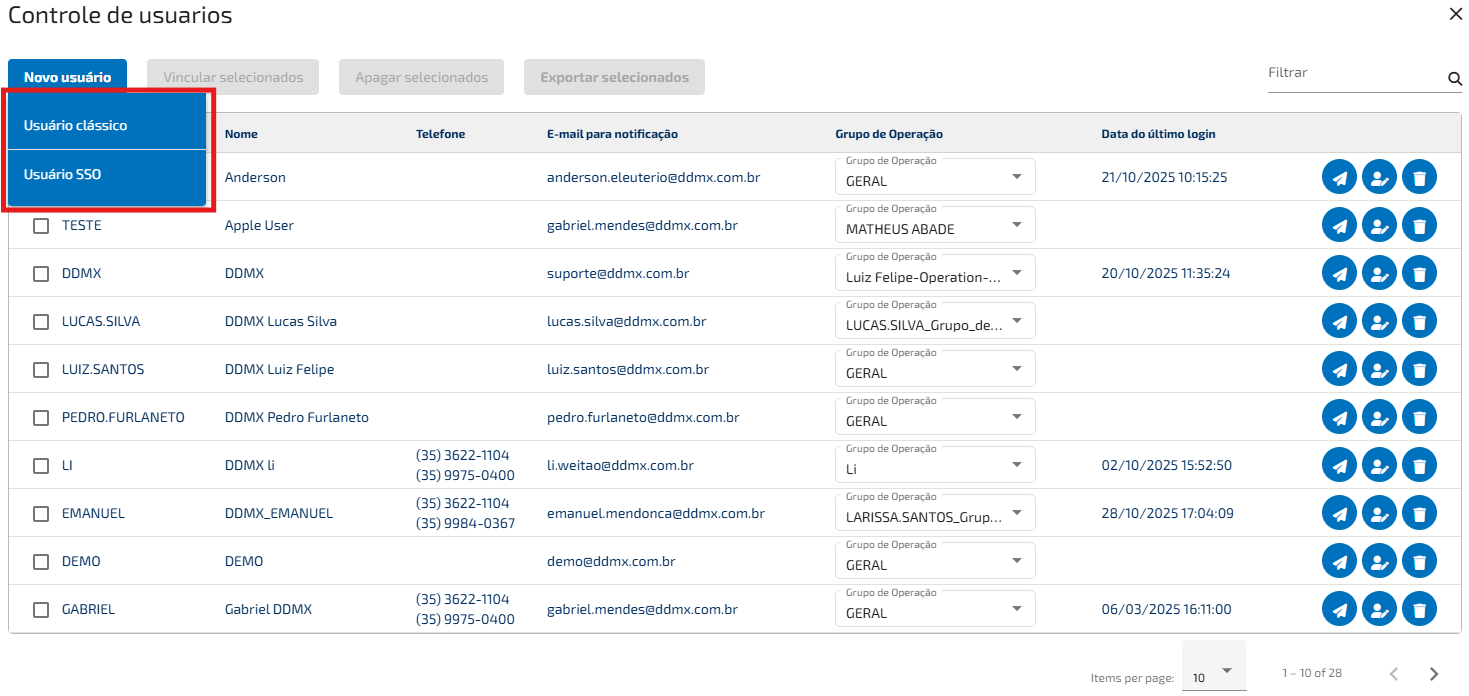
Imagem 4 - Menu suspenso (Usuário clássico e Usuário SSO)
- Usuário clássico: Usuário padrão DDMX, onde tem todos os subs
- Usuário SSO: Usuário irá entrar pelo o autenticador DDMX.
1 - Interagindo com o recurso "Usuário clássico"
Ao interagir com o recurso "Usuário clássico", será aberto um novo modal contendo os campos necessários para o preenchimento e realização do cadastro.
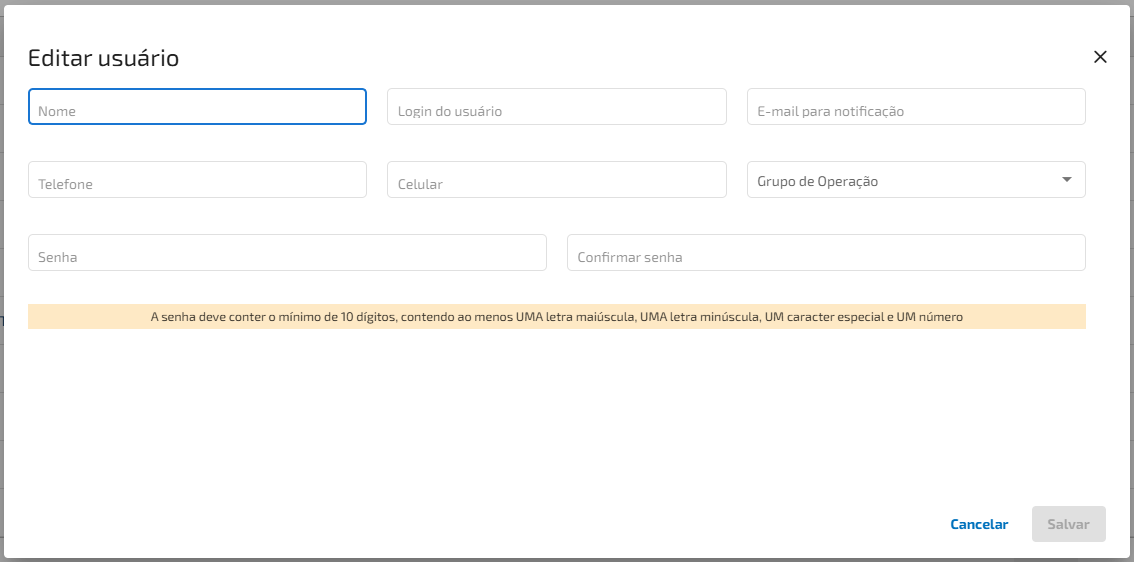
Imagem 5 - Modal de Criação de usuário
Após clicar em "Usuário clássico", irá abrir um tela, no qual basta preencher as informações e clicar em "Salvar".
Nome: nome completo do usuário;
Login de usuário: login usado para acessar o Triyax;
E-mail para notificação: e-mail do usuário;
Telefone: telefone do usuário;
Celular: celular do usuário;
Grupo de operação: grupo de operação vinculado a este login;
Senha: senha do usuário;
Confirmar senha: confirmação da senha do usuário.
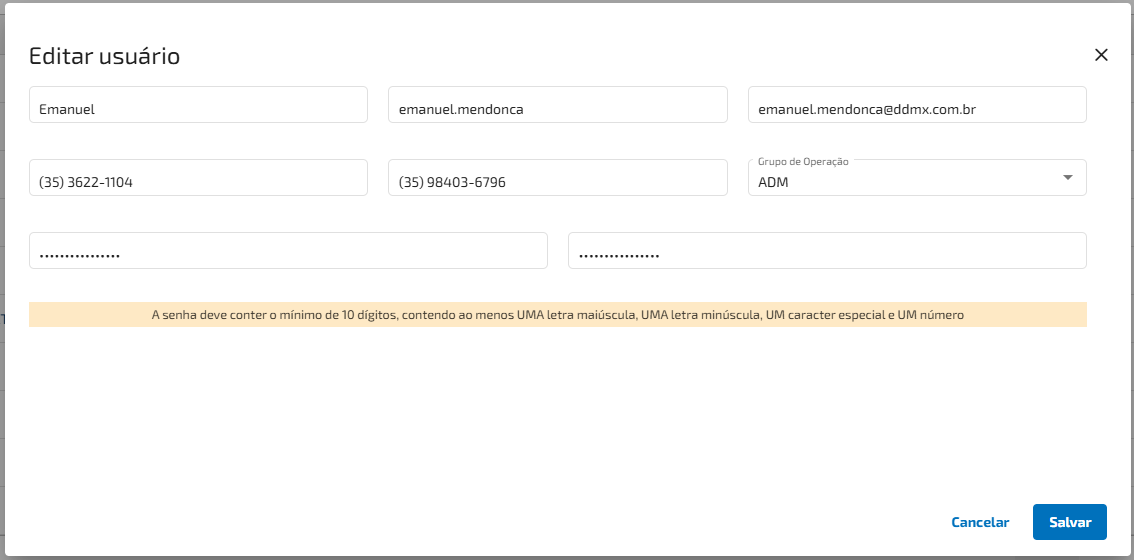
Imagem 6 - Exemplo de preenchimento
Observação: Verifique os critérios abaixo dos campos de preenchimento referentes às regras de senha.

Imagem 7 - Critérios para criação da senha
2 - Interagindo com o recurso "Usuário SSO"
Ao interagir com o recurso "Usuário SSO", você será redirecionado para o módulo de "Convites". Siga o procedimento para concluir a ação.
PROC.ENG.SIS.MON.0006/2025 - Triyax Monitor "Convites": Como utilizar?
Após criar ou convidar o usuário, ele será exibido na parte inferior do modal "Controle de usuários".
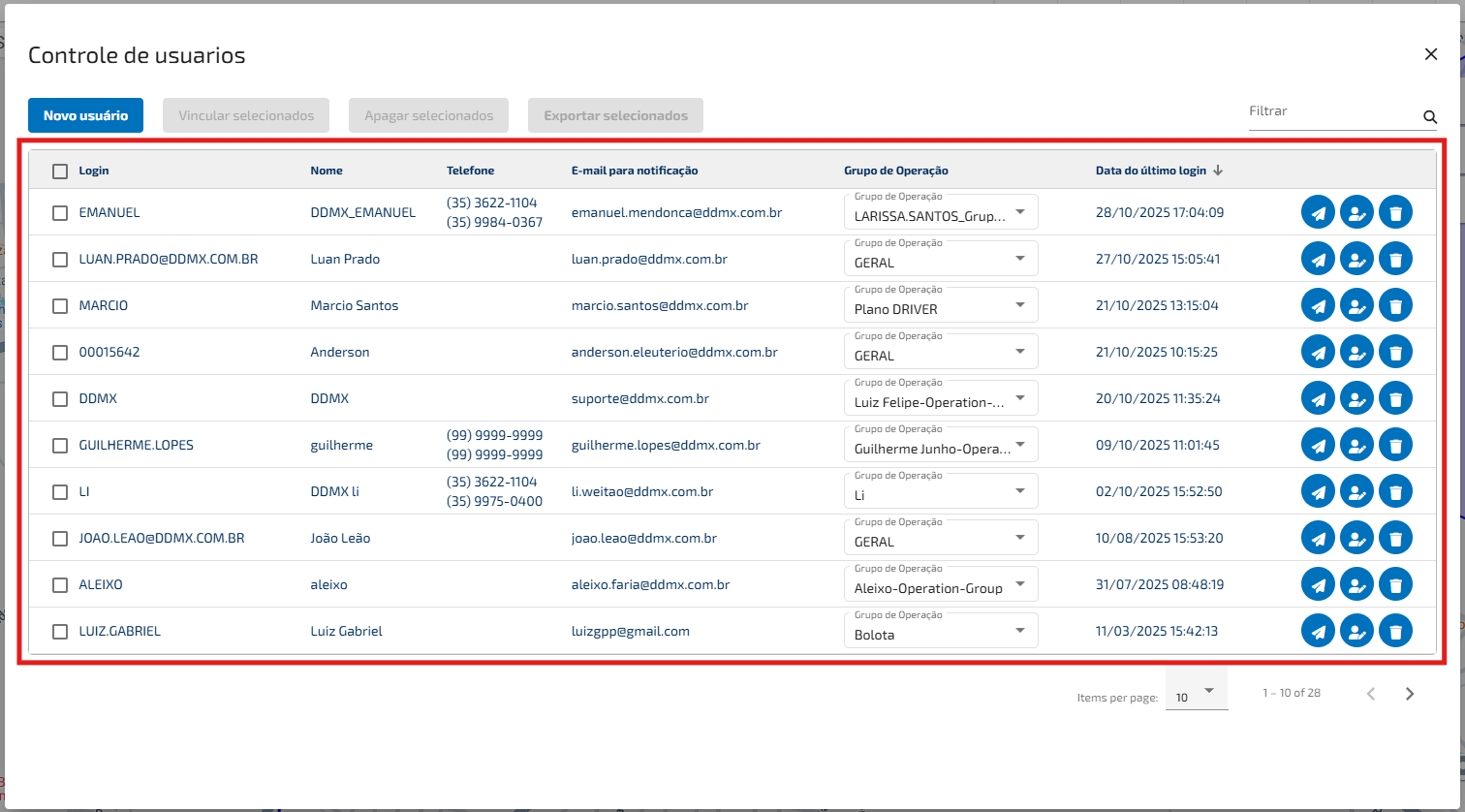
Imagem 8 - Lista de Controle de usuários
Na lateral esquerda da tabela há um recurso de seleção (checkbox) que permite marcar vários usuários para executar ações em conjunto sobre os selecionados.
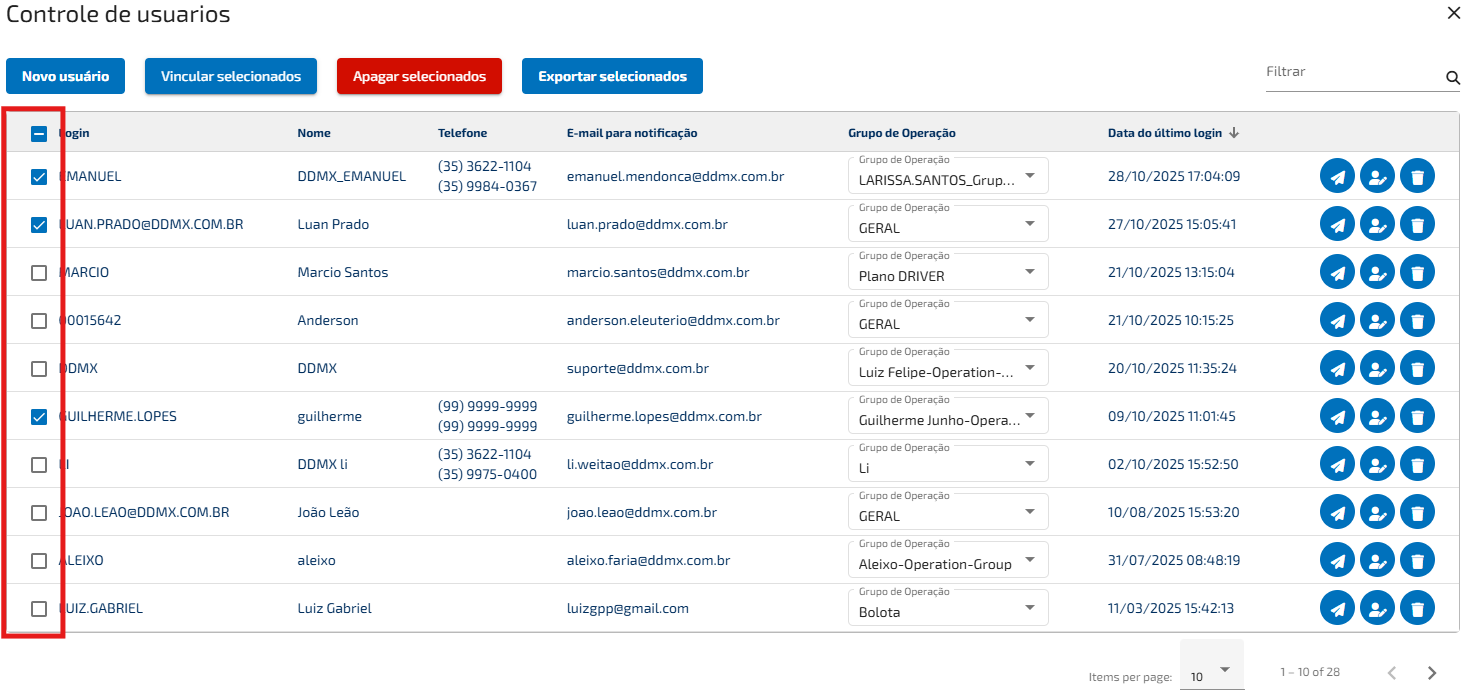
Imagem 9 - Seleção de vários usuários
Após selecionar vários usuários, três recursos serão habilitadas na parte superior da tela.

Imagem 10 - Recursos habilitados
Vincular selecionados: Ao interagir com o recurso, um novo modal será exibido com as informações dos usuários selecionados à esquerda.
Titulo: Usuários a serem vinculados;
- Login;
- Grupo de operação.
À direita, estará disponível o recurso para selecionar o grupo de operação que será atribuído a eles.
Após realizar a atribuição do grupo de operação, clique em "Salvar" no canto inferior direito do modal para concluir a vinculação.
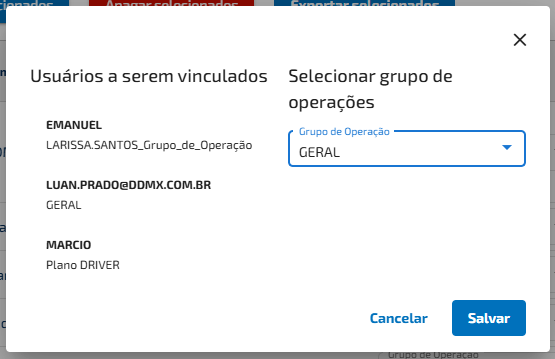
Imagem 11 - Modal para atribuir grupo de operação a vários usuários
Apagar selecionados: Ao selecionar múltiplos usuários, é possível interagir com o recurso para realizar a exclusão dos usuários selecionados.
Ao prosseguir, será exibido um novo modal com as informações dos usuários a serem apagados.
Titulo: Usuários a serem apagados;
- Login;
- E-mail.
Após confirmar as informações, clique em "Salvar" no canto inferior direito do modal para concluir a exclusão.
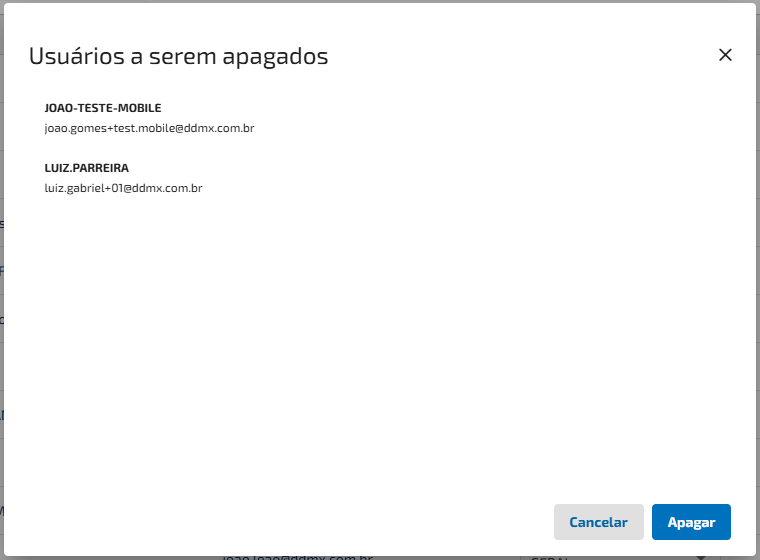 Imagem 12 - Modal para excluir usuários
Exportar selecionados: Ao selecionar múltiplos usuários, é possível interagir com o recurso para exportar as informações dos usuários selecionados nos formatos PDF ou Excel.
Na tabela na parte inferior do modal do controle de usuário, tem presente 3 recursos com as seguintes funcionalidades.
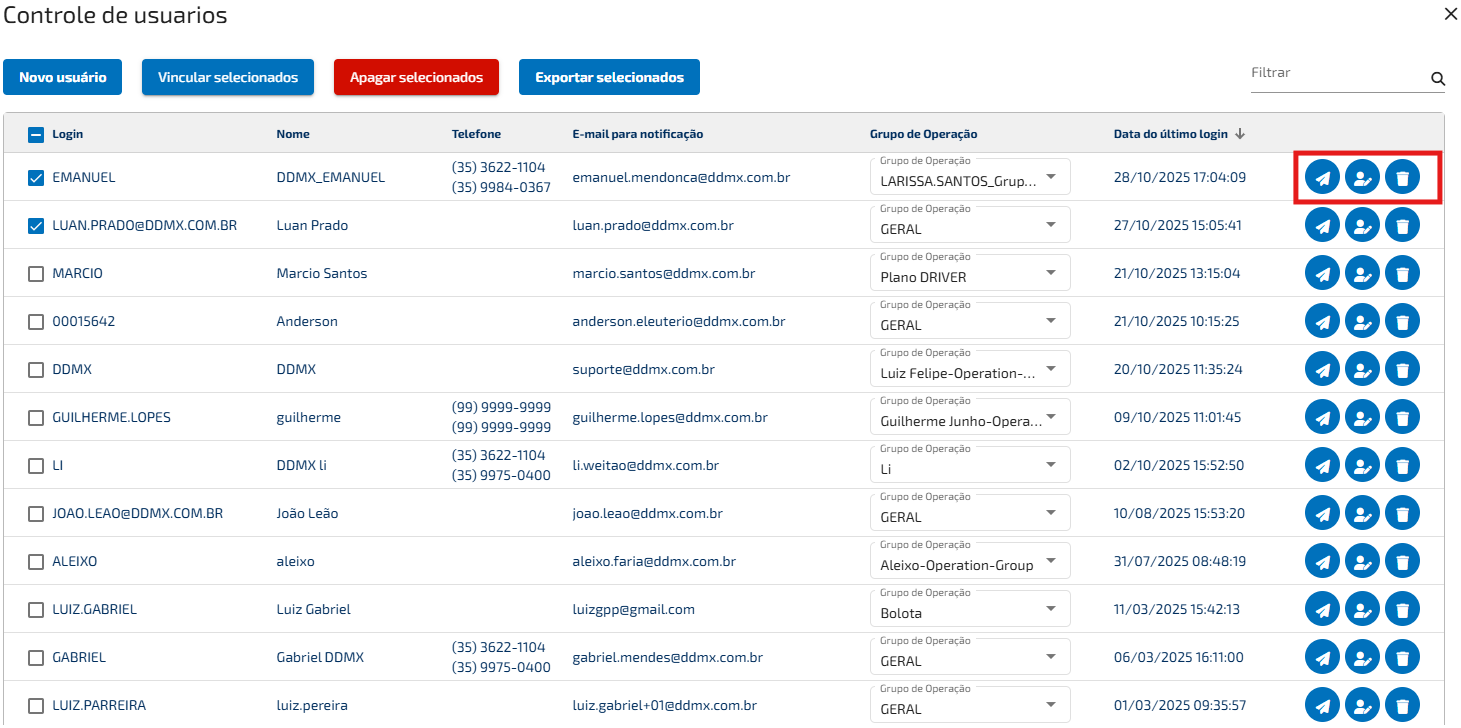
Imagem 13 - Recursos para interação por usuário
| Recursos | Título | Descrição |
 | Vínculo com SSO | O vínculo do usuário para o SSO segue o mesmo procedimento da seção Convites, onde é enviado para o usuário aceitar e realizar os demais procedimentos. |
 | Editar | Caso seja necessário editar algum dado, clique no recurso correspondente, realize as alterações desejadas e salve novamente. |
 | Remover | Para remover um usuário, clique no recurso de exclusão. |
Este artigo foi útil?
Que bom!
Obrigado pelo seu feedback
Desculpe! Não conseguimos ajudar você
Obrigado pelo seu feedback
Feedback enviado
Agradecemos seu esforço e tentaremos corrigir o artigo