1. Geração de Alarme
O usuário deve clicar em “Alarme” na aba de serviços e selecionar o veículo(s) na árvore de veículos. Após selecionar o veículo, clique na aba “Configuração dos alarmes”.

Na aba de configurações o usuário pode optar por:
- Identificação: Nome dado ao Alarme criado pelo usuário.
- Tipo: Movimento ou Sem Movimento
- Movimento: O alarme será acionado caso o veículo entre em movimento enquanto o alarme estiver ativo.
- Sem movimento: O alarme será acionado caso o veículo desligue enquanto o alarme estiver ativo. Esse tipo de alarme é normalmente utilizado para monitorar equipamentos que devem permanecer em funcionamento.
- Ativo: Ao selecionar esta opção, o alarme será ativado imediatamente para o veículo. Ao desmarcar, o alarme será desativado imediatamente. Quando houver um agendamento configurado, não é necessário manter esta opção marcada, pois o sistema realizará automaticamente a ativação e desativação do alarme nos horários definidos.
- E-mail para aviso: E-mail para qual o sistema vai enviar um aviso quando o alarme for gerado.
- Mostrar no Mapa Online: Caso o alarme seja acionado, o ícone do veículo muda no Mapa Online.
- Agendar Alarme: Permite configurar dias e horários específicos para que o alarme seja ativado e desativado automaticamente. É possível cadastrar mais de um agendamento clicando em “Adicionar agendador” e definindo novos períodos conforme necessário.
- Enviar bloqueio: É possível realizar o envio de bloqueio para o veículo apenas para o tipo de bloqueio com movimento. Para mais detalhes veja a secção de Gerar Bloqueio.
- Copiar para todos: Clicando nessa opção o usuário pode “copiar” o alarme criado para um veículo para todos os veículos selecionados.
Para configurar um alarme, selecione o veículo que deseja ativar e configurar um alarme.

O usuário pode configurar o alarme de acordo com suas necessidades.
Exemplo:
Clique em “Agendar alarme”.

Na nova janela configure: 
"Clique em adicionar agendador"
Ativar em: Selecionar Sexta-feira às 21:00
Desativar em: Selecionar Segunda-feira às 05:00
Clique em Salvar.

Se o veículo se movimentar dentro desse período, o sistema vai disparar o alarme automaticamente. O aviso é demonstrado no Quadro de Avisos e enviado por e-mail quando a opção do e-mail é utilizada.
2. Gerar Bloqueio
Configuração do Equipamento.
Caso necessite, é possível gerar o bloqueio do veículo. Para habilitar essa funcionalidade, é necessário colocar um relé para controlar a ignição em uma saída do módulo utilizado. Com isso, basta acessar o Gestor e em clicar em "Configuração de Módulos" no menu de "Gestão de Equipamentos".
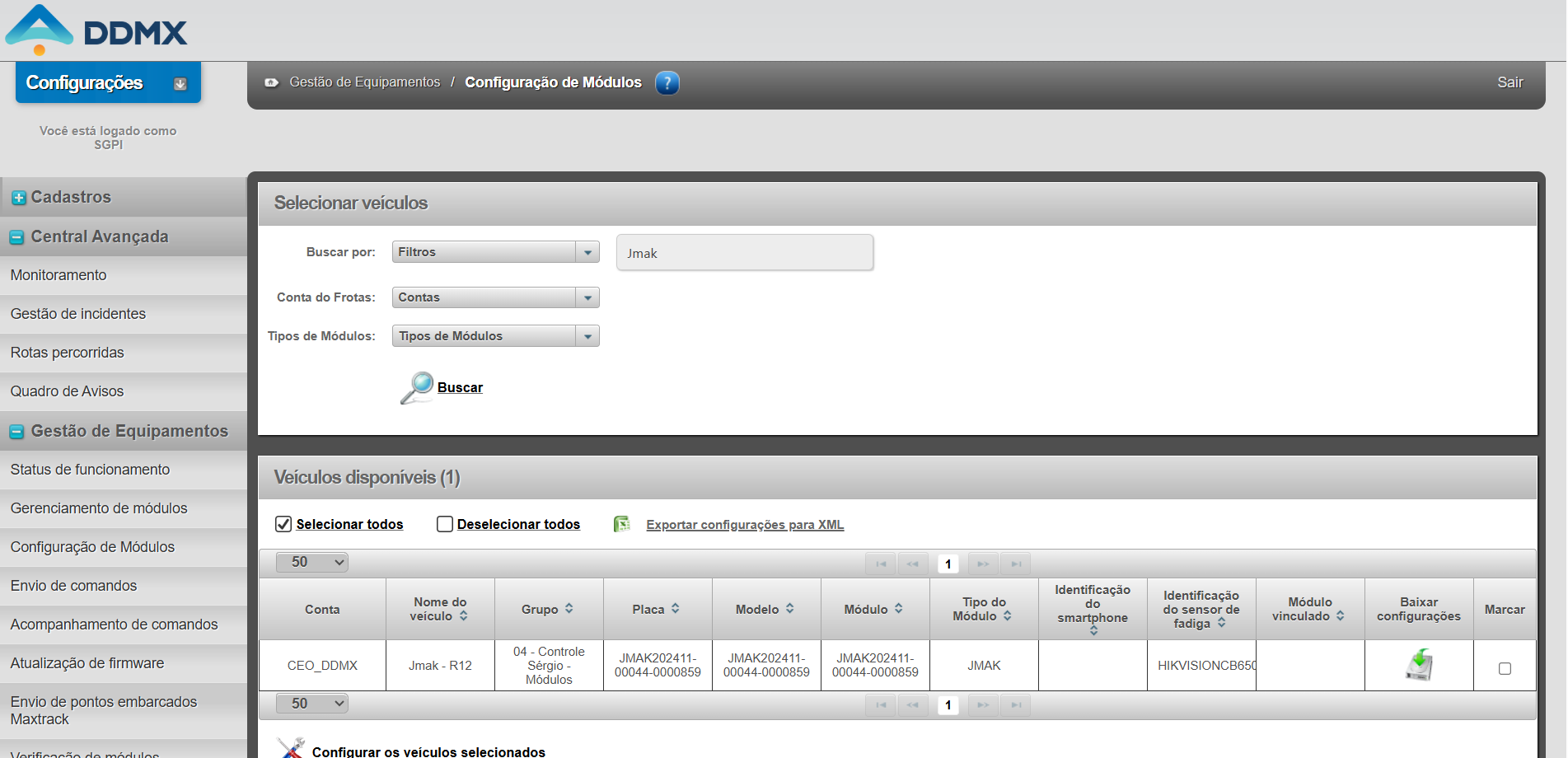 Procure pelo módulo em questão, selecione-o e clique em "Configurar os veículos selecionados".
Na nova aba que irá abrir, desça até a parte de "Configuração de periféricos".
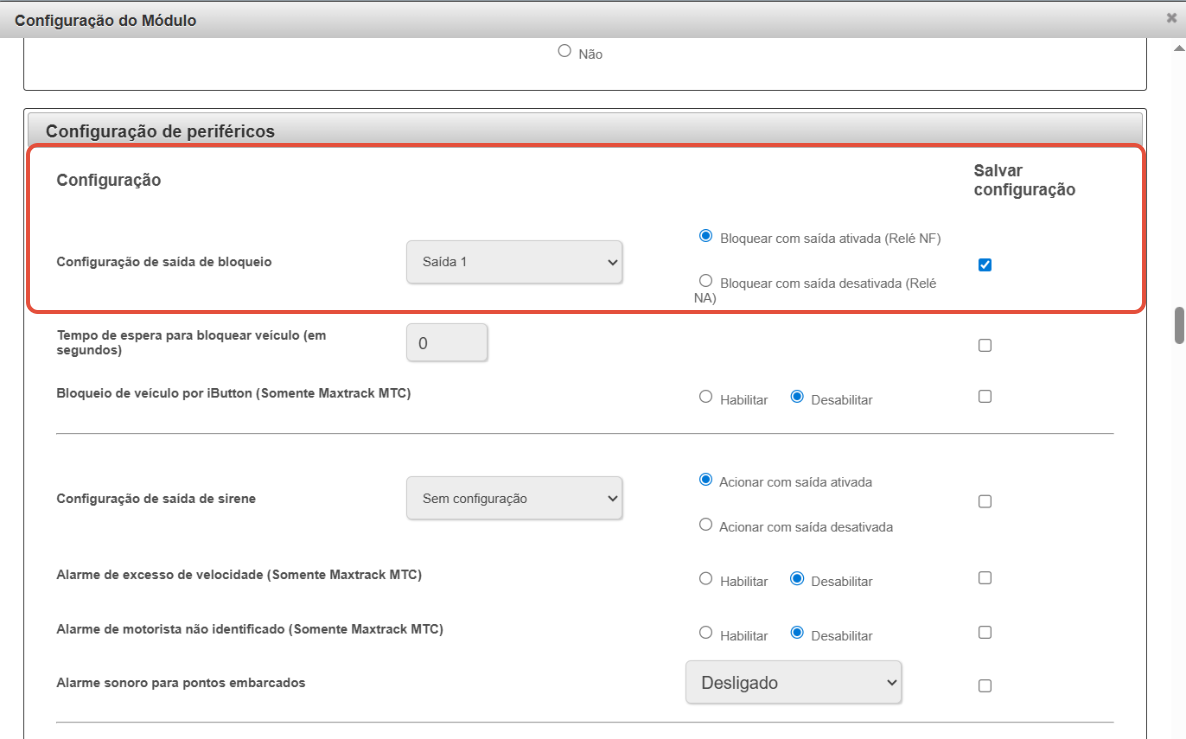
No campo de "Configuração de saída de bloqueio", selecione a saída do módulo que irá realizar o bloqueio e também informe se é ativo com a saída ativada ou com a saída desativada. Para que a configuração seja salva é precisa selecionar o checkbox de "Salvar Configuração".
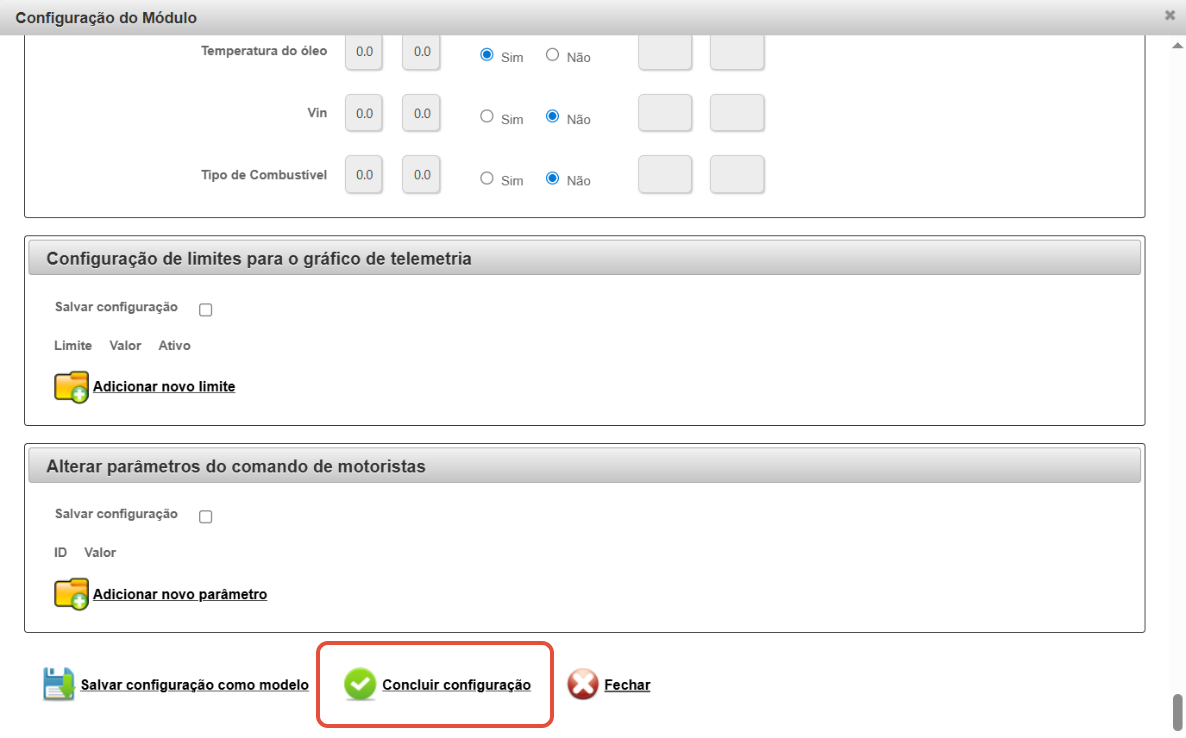
Por fim, desça até o final da aba e clique em "Concluir configuração".
Configuração do Alarme
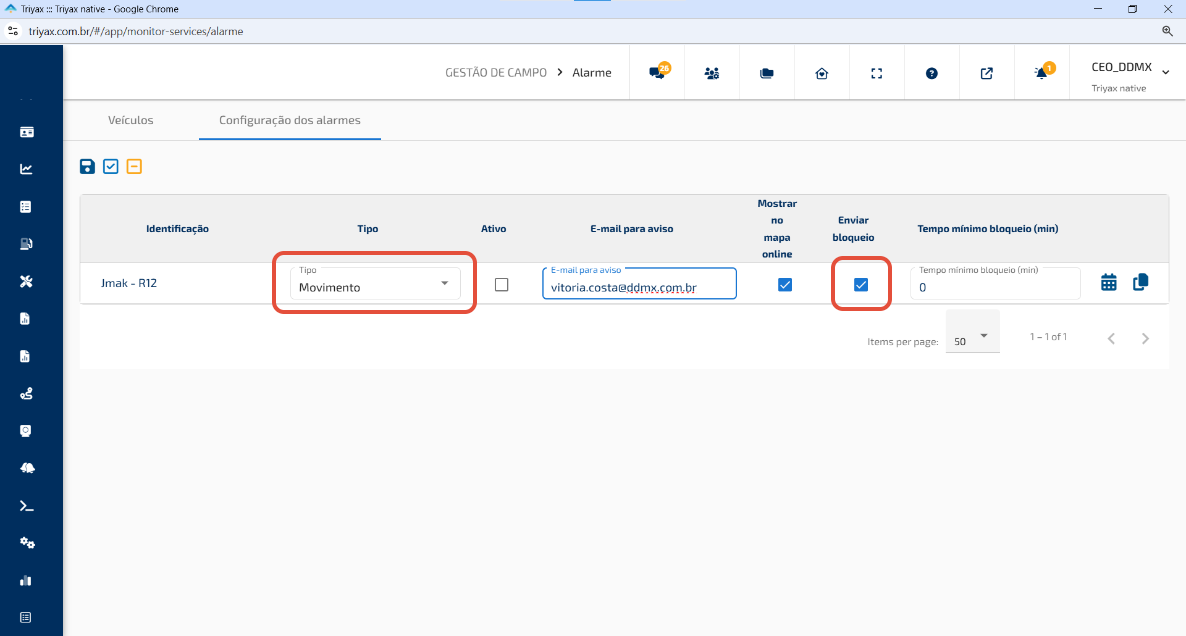
Para configurar o alarme com bloqueio, acesse o Triyax, e na ferramenta de alarmes, configure o tipo para "Movimento" e ative o check box de "Enviar Bloqueio".
OBS: A função de enviar bloqueio funciona apenas para o tipo "Movimento".
 As demais configurações de agendamento podem ser realizadas conforme a seção anterior. Dessa forma, ao iniciar o período configurado no agendamento, o comando de bloqueio será enviado automaticamente, impedindo a partida do veículo.
Caso o alarme não seja acionado durante o período configurado, o comando de desbloqueio será enviado automaticamente ao final do agendamento.
Porém, caso o alarme seja acionado, isso indica que houve alguma tentativa de movimentação do veículo ou intervenção no módulo/instalação elétrica mesmo com o bloqueio de ignição ativo. Nessa situação, um novo comando de bloqueio é enviado e o desbloqueio automático não será realizado, pois o sistema entende que houve uma possível tentativa de violação do veículo ou da instalação do equipamento. Dessa forma, faz-se necessário mandar o comando de desbloqueio.
Desbloqueio
Acesse o "mapa online" e busque pelo dispositivo em questão.
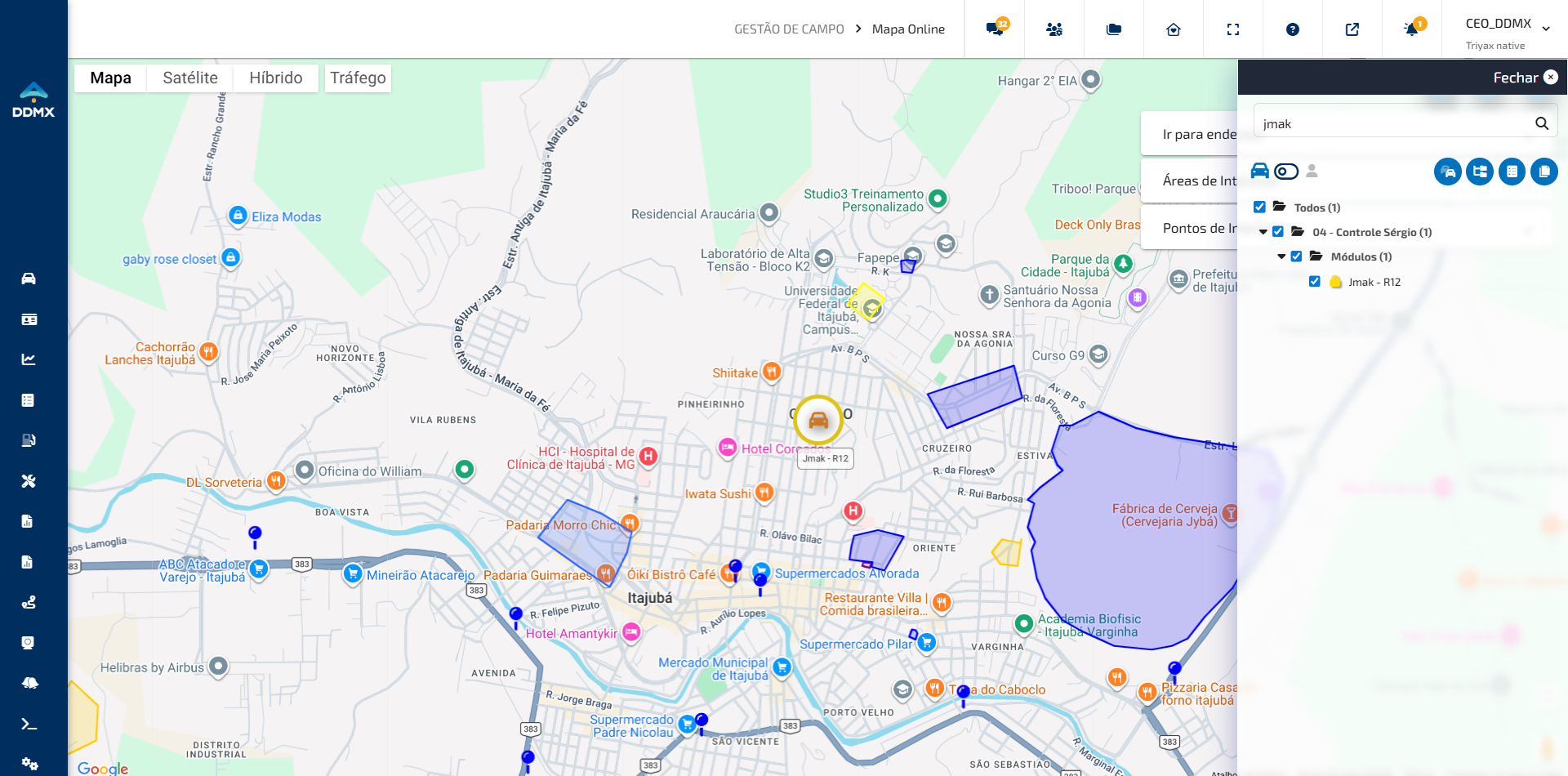
Clique no ícone do veículo em questão para ver o balão de informações.
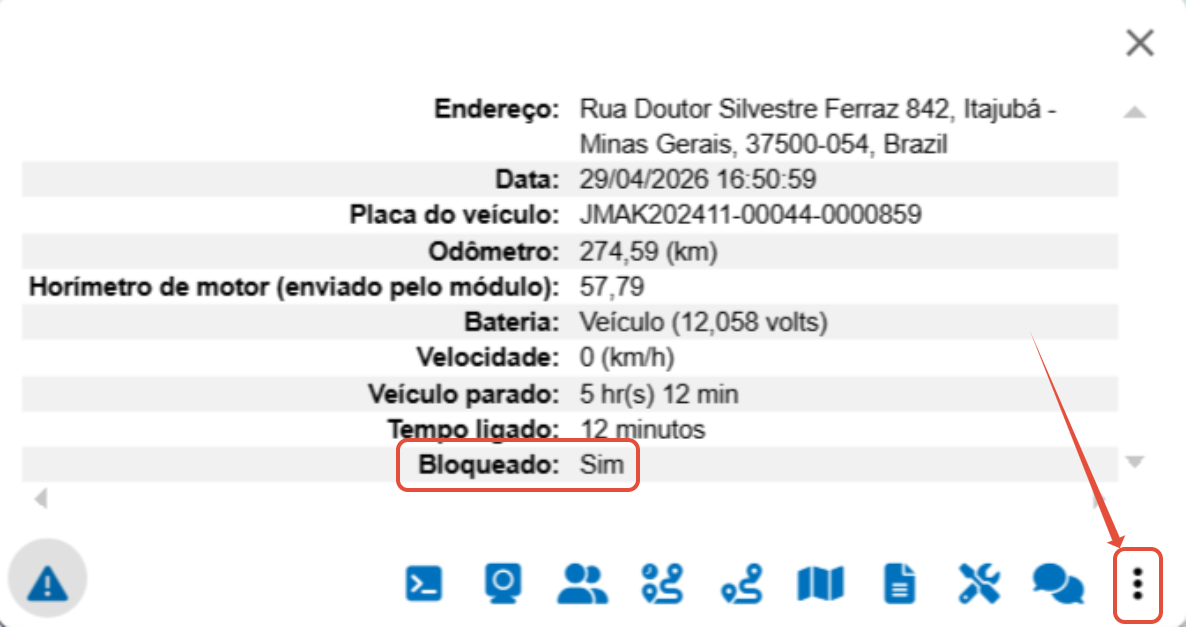
Será possível verificar o status do bloqueio do veículo. Para realizar o desbloqueio, clique no 3 pontos no canto inferior esquerdo do balão de informações.
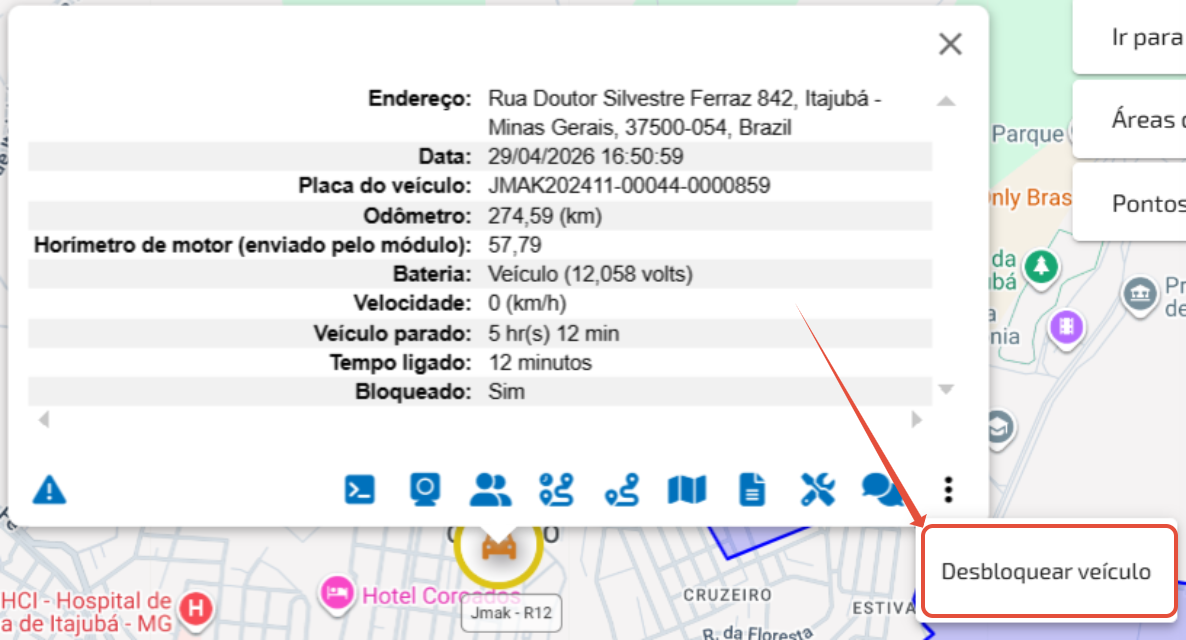
Por fim, para realizar o desbloqueio clique em "Desbloquear veículo".
Ao recarregar a página, será possível verificar o status da operação.
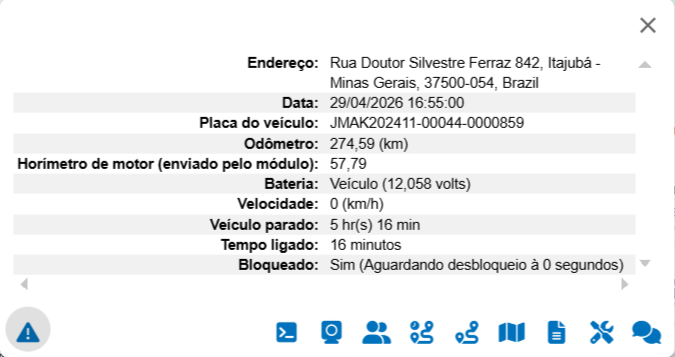
O status de "Aguardando desbloqueio" informa que o comando de desbloqueio foi reconhecido e que está aguardando o sucesso na comunicação com o modulo do veículo.
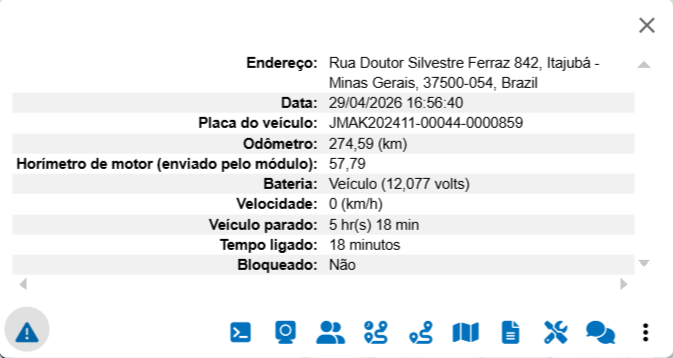
Após o sucesso no desbloqueio, o status de bloqueio passa a ser "Não", indicando sucesso no comando.
OBS: Pode ser necessário atualizar a página do triyax para acompanhar a mudança de status (f5).
Este artigo foi útil?
Que bom!
Obrigado pelo seu feedback
Desculpe! Não conseguimos ajudar você
Obrigado pelo seu feedback
Feedback enviado
Agradecemos seu esforço e tentaremos corrigir o artigo