No menu superior no módulo "Controle de usuários" e a funcionalidade "Grupo de Operação".
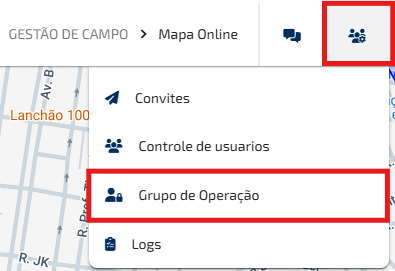
Imagem 1 - Funcionalidade Grupo de Operação
Ao interagir com a funcionalidade, será exibido o modal "Grupos de Operações".
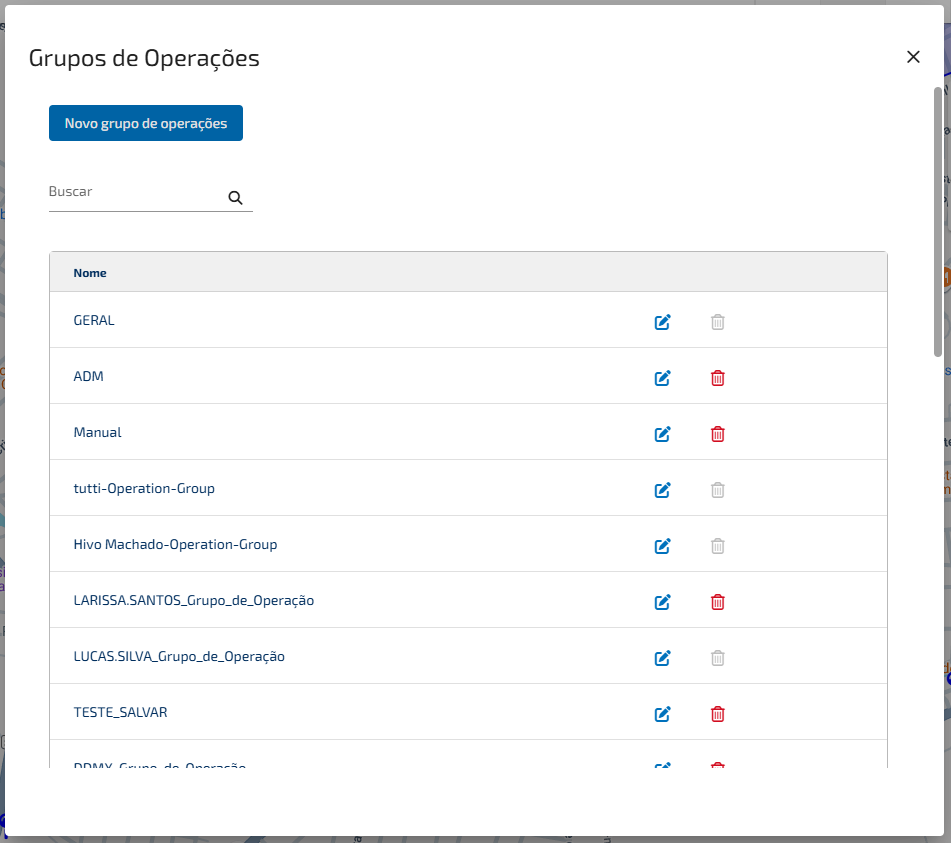
Imagem 2 - Modal do Grupos de Operações
Na parte superior do modal, estará disponível o recurso "Novo grupo de operação", que permite iniciar a criação de um novo grupo de operações.
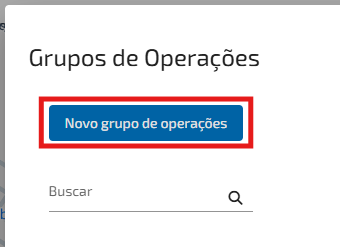
Imagem 3 - Recurso de "Novo grupo de operações"
Ao clicar no recurso, será exibido o modal "Configurar Grupo de Operação".
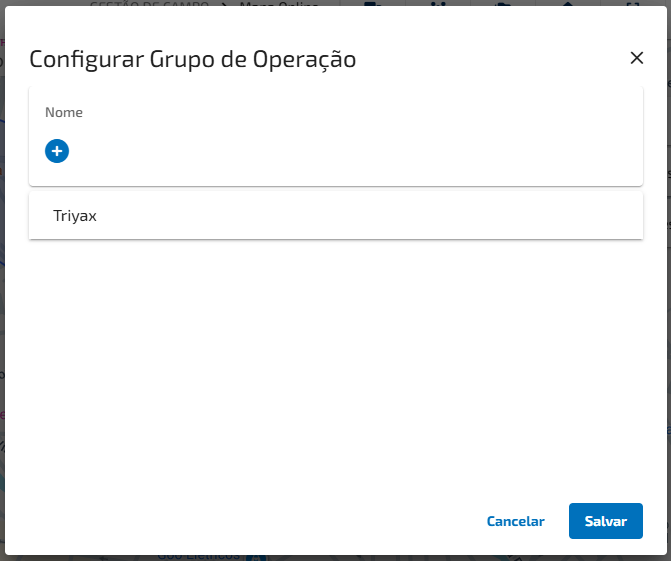
Imagem 4 - Recurso de "Novo grupo de operações"
Para iniciar a configuração de um novo grupo de operação, deve-se interagir com o recurso "+" localizado no canto esquerdo do modal, conforme destacado na imagem 5.
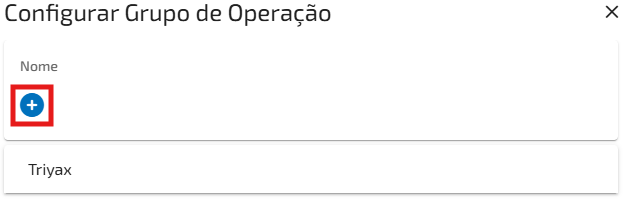
Imagem 5 - Recurso para adicionar a linguagem e o nome
Ao interagir com o recurso, será aberto dois campos para ser preenchido, que irá configurar este grupo de usuário.
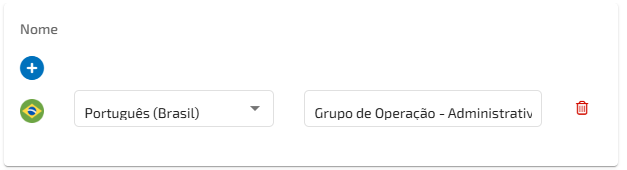
Imagem 6 - Campos de linguagem, nome e apagar
Detalhando os campos de preenchimento da esquerda para direita.
Linguagem: Será exibida uma lista suspensa contendo todas as linguagens disponíveis no Triyax para seleção.
(Português; Inglês; Espanhol; Alemão; Francâs; Italiano)
Nome: Campo de texto livre onde poderá ser atribuído o nome do grupo de operação.
Apagar: Recurso que permite excluir as definições feitas de linguagem e nome.
Após preencher os campos, interaja com o recurso descrito como Triyax para abrir as configurações do grupo.
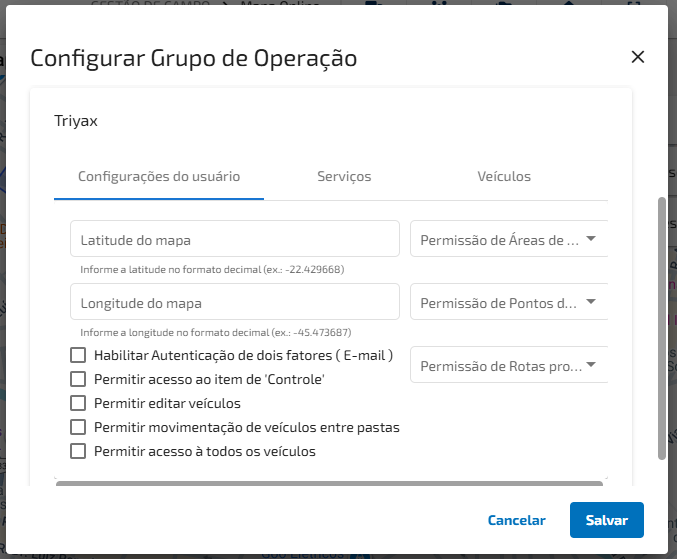
Imagem 7 - Recurso Triyax do Grupo de Operação
Na primeira aba da "Configuração do Usuário", são realizadas as configurações iniciais dos usuários pertencentes a este grupo.
- Latitude do mapa: Inserir a latitude que define a posição central onde o mapa será exibido.
- Longitude do mapa: Inserir a longitude que define a posição central onde o mapa será exibido.
- Habilitar Autenticação de dois fatores (E-mail): Ao habilitar esta opção, será realizada a verificação de acesso por e-mail.
- Permitir acesso ao item de 'Controle': Habilita o acesso à funcionalidade presente nos itens de controle na árvore de veículos.
- Permitir editar veículo: Permite editar as informações dos veículos na árvore de veículos.
- Permitir movimentação de veículos entre pastas: Permite mover veículos entre as pastas disponínveis na árvore de veículos.
- Permitir acesso à todos os veículos: Concede acesso a todos os veículos disponíveis na conta Triyax.
- Permissão de Áreas de Interesse: Permite a visualização das áreas de interesse existentes na conta Triyax.
- Permissão de Pontos de Interesse: Permite a visualização dos pontos de interesse existentes na conta Triyax.
- Permissão de Rotas programadas: Permite o acesso do usuário às rotas programadas existentes na conta Triyax.
Na segunda aba do modal, são exibidos os serviços disponíveis na conta Triyax, onde é possível definir os módulos e funcionalidades que ficarão disponíveis para o grupo de operação.
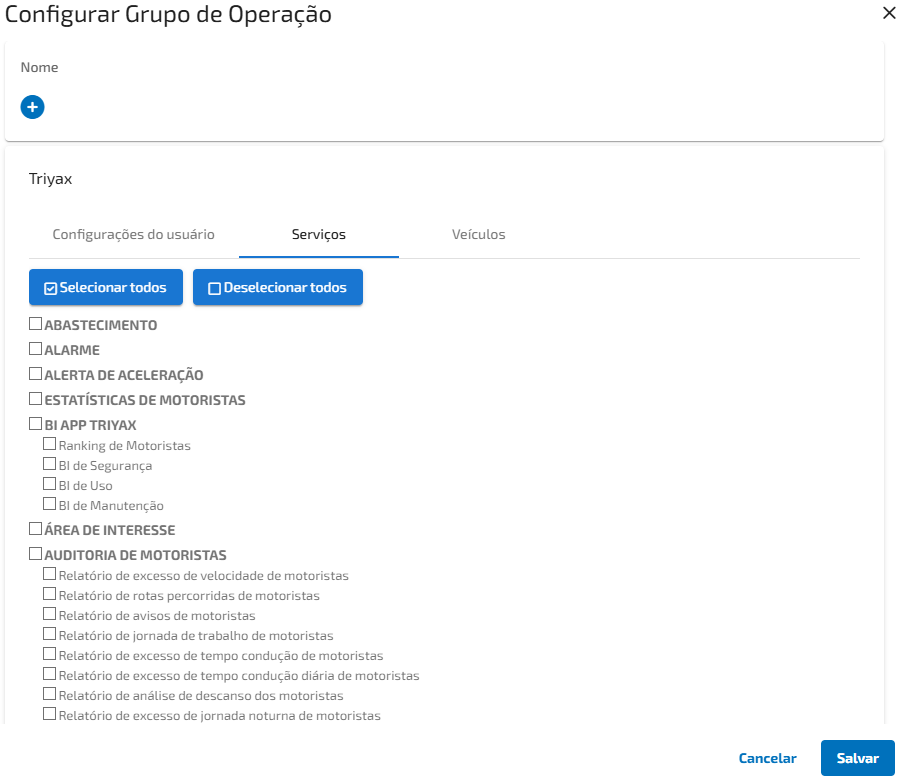
Imagem 8 - Aba de Serviços
Já na terceira aba, há a possibilidade de selecionar os veículos que ficarão visíveis para análise pelos usuários do grupo de operação.
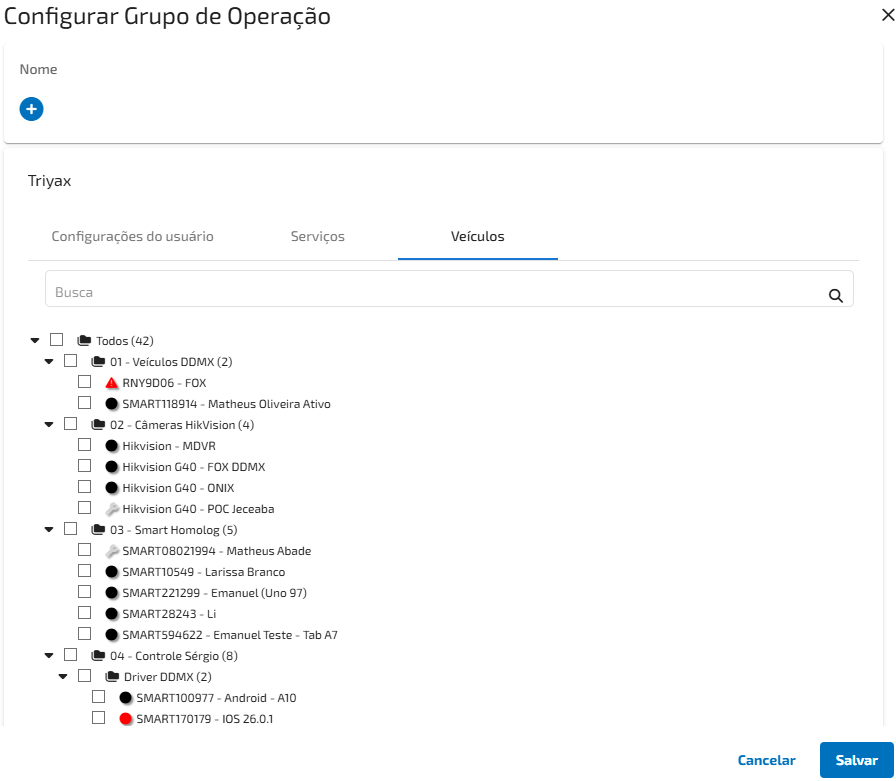
Imagem 8 - Aba de Veículos
Observação: Caso tenha sido selecionado o checkbox na primeira aba "Permitir acesso à todos os veículos", será exibida uma mensagem semelhante à apresentada na imagem 9.
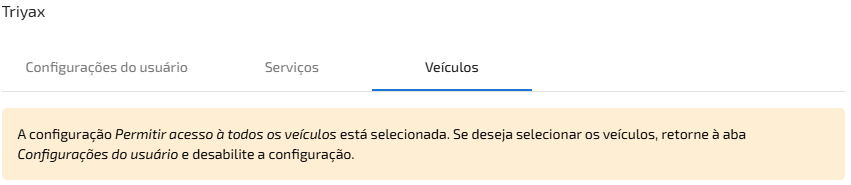
Imagem 9 - Aba de Veículos
Clique em "Salvar", localizado na parte inferior direito do modal, para concluir o cadastro do grupo de operação
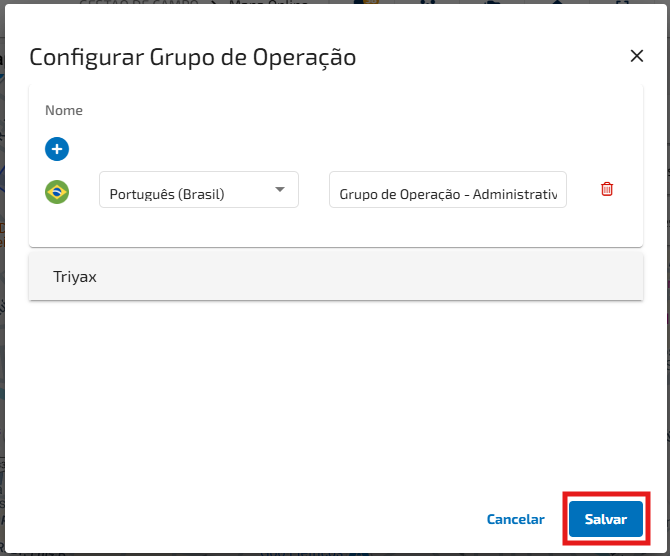
Imagem 10 - Recurso de Salvar
Após salvar, na tela inicial do grupo de operações irá conter todos os grupos cadastrados, inclusive o que foi criado como exemplo.
No canto direito, estão disponíveis dois recursos: o recurso de edição do grupo de operação e, ao lado, o recurso de exclusão.
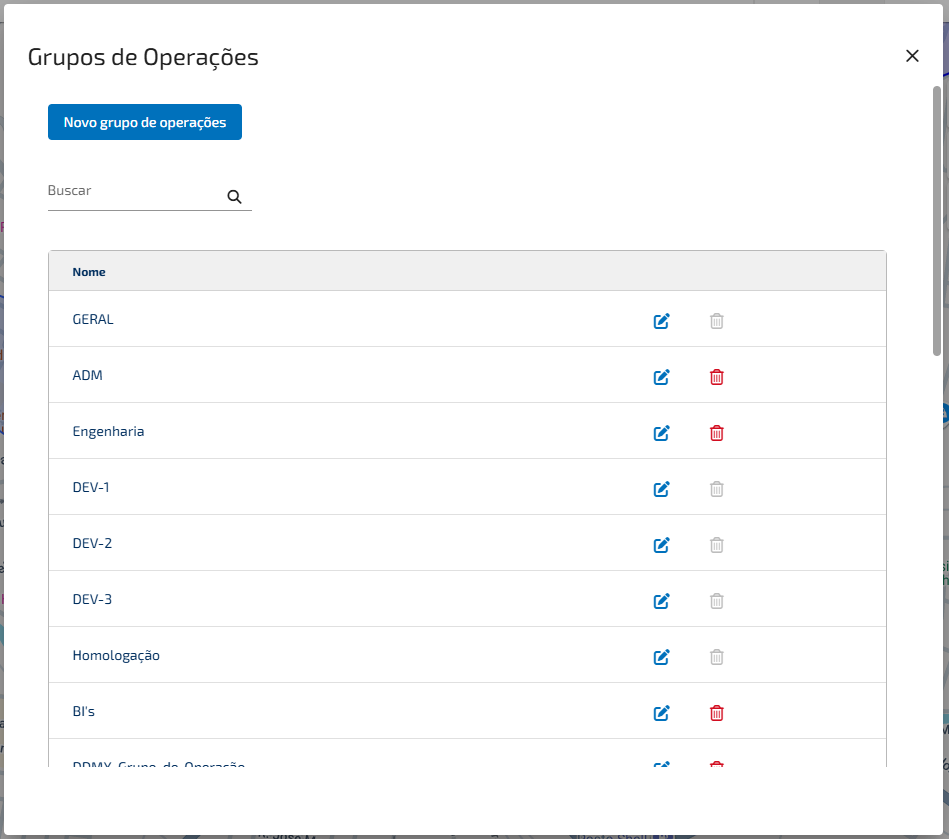
Imagem 10 - Todos os grupos de operações criados
Este artigo foi útil?
Que bom!
Obrigado pelo seu feedback
Desculpe! Não conseguimos ajudar você
Obrigado pelo seu feedback
Feedback enviado
Agradecemos seu esforço e tentaremos corrigir o artigo