Após criar o convite, todos os convites enviados serão exibidos no modal principal, com a possibilidade de aplicar filtros para facilitar a visualização.
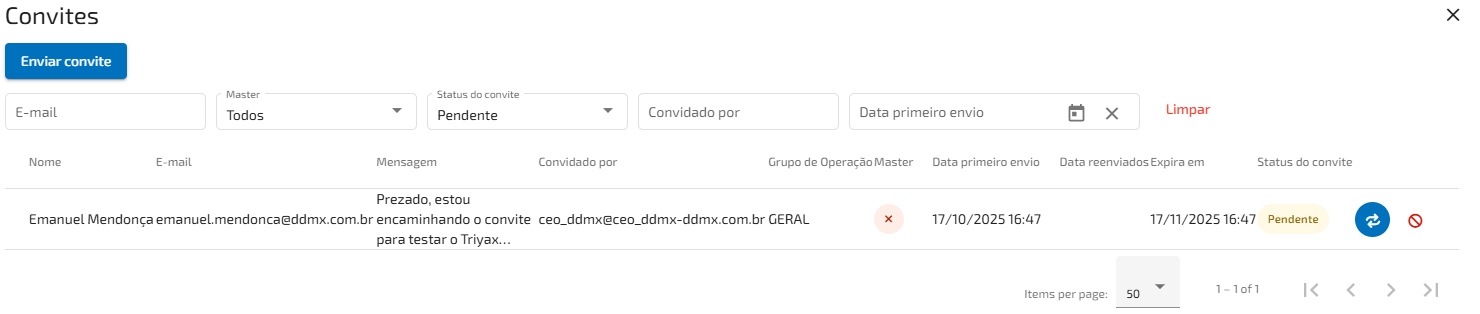
Imagem 1 - Modal Convites
Na parte superior do modal, estão localizados os campos de filtro, destacados na imagem 2. Esses filtros permitem que o usuário refine a visualização dos convites enviados, facilitando a busca por um usuário específico quando há muitas páginas. É possível aplicar os seguintes filtros:
- E-mail;
- Master (Todos/Sim/Não);
- Status do convite (Pendente/Aceito/Cancelado e Expirado);
- Convidado por;
- Data do primeiro envio;
- Limpar.
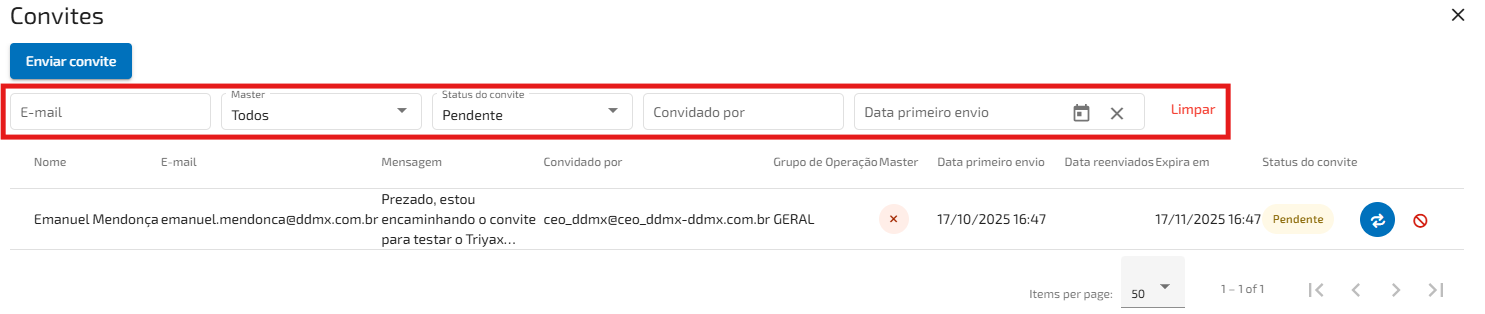
Imagem 2 - Filtros do modal Convites
Na parte inferior do modal, há uma tabela com as informações dos convites enviados, conforme destaque na Imagem 3.
| Título | Descrição |
|---|---|
| Nome | Nome do login cadastrado. |
| E-mail que foi cadastrado. | |
| Mensagem | Mensagem que foi enviada pelo usuário no momento do cadastro. |
| Convidado por | Nome do usuário que convidou. |
| Grupo de Operação | Grupo de operação que foi associado para aquele login. |
| Master | Se a conta é Master ou não. |
| Data primeiro envio | A data do primeiro envio do convite. |
| Data reenviados | Data que foi reenviado o convite. |
| Expira em | A data que será expirado, caso o cliente não aceite o convite. |
| Status do convite | Status da solicitação do convite. |
Após o envio, o convite ficará disponível na parte inferior da tela.
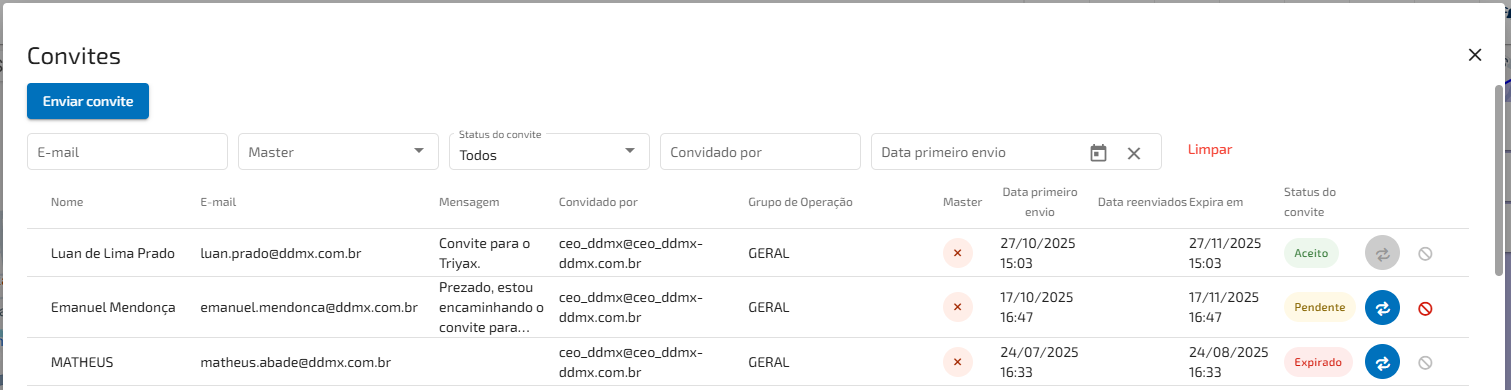
Imagem 3 - Lista de convites que foram enviados
No caso de convites com tempo expirado ou pendentes, é possível reenviar o convite ao usuário. Para isso, basta interagir com o recurso destacado na imagem 4.
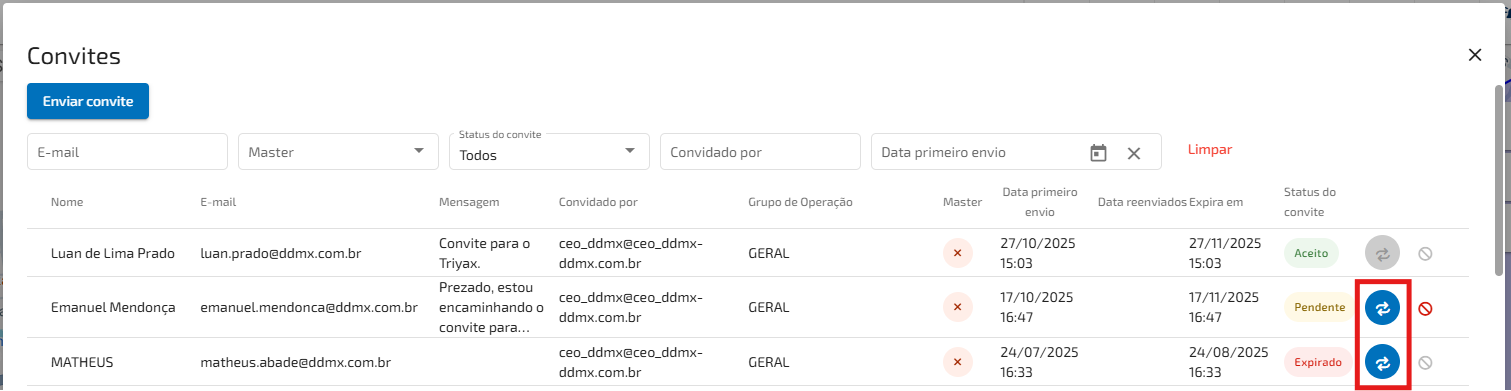
Imagem 4 - Recurso para reenvio do convite
Após interagir com o recurso, será exibido um pop-up no canto superior direito, informando que a operação de reenvio do convite foi realizada com sucesso. O mesmo convite que foi enviado da primeira vez, é o que será enviado novamente.
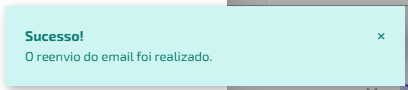
Imagem 5 - Pop-up de reenvio do convite
Retornando à seção de convites, estará disponível no canto superior direito o recurso de cancelar convite, por meio do recurso destacado na imagem 6.
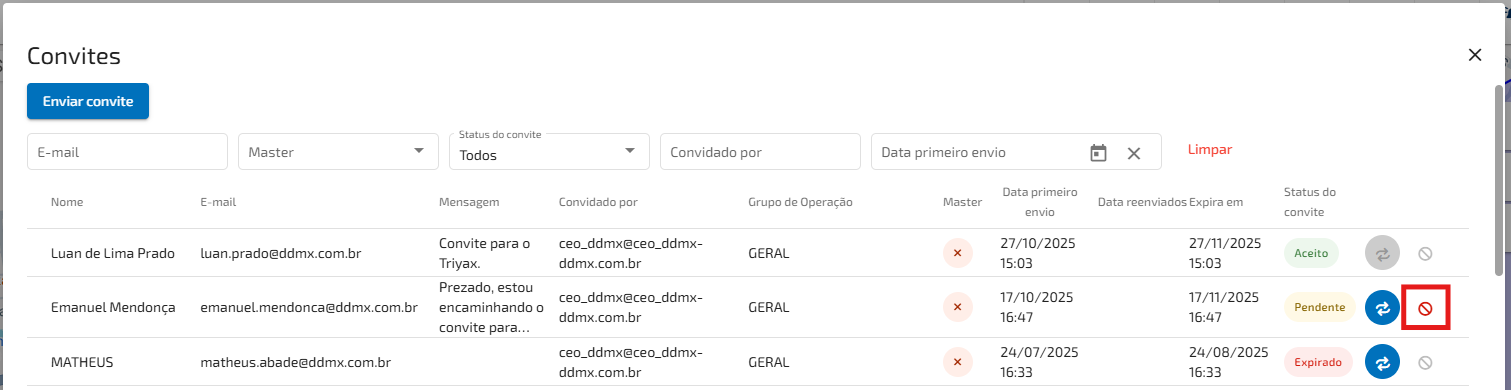
Imagem 6 - Recurso de cancelar o convite
Interaja com o recurso de cancelamento para abrir um pop-up na parte superior da tela, onde será possível confirmar ou cancelar a operação.
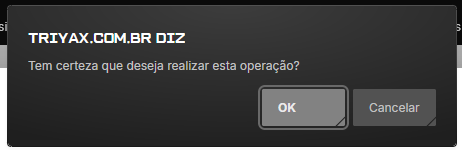
Imagem 7 - Modal de "Tem certeza que deseja realizar esta operação?"
Ao confirmar a ação, será exibido um pop-up no canto superior direito indicando que o convite foi cancelado com sucesso.
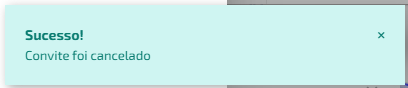
Imagem 8 - Pop-up de cancelamento do convite
Dessa forma, todo o processo de administração de convites se mantém simples, eficiente e transparente, garantindo que cada usuário receba o acesso adequado de maneira segura e prática.
Este artigo foi útil?
Que bom!
Obrigado pelo seu feedback
Desculpe! Não conseguimos ajudar você
Obrigado pelo seu feedback
Feedback enviado
Agradecemos seu esforço e tentaremos corrigir o artigo