A solução de videomonitoramento, apresenta também a possibilidade de visualização dos alertas gerados pela sensores ADAS e DMS presentes em seus equipamentos.
- ADAS (Advanced Driver Assistance Systems) são sistemas avançados de assistência ao motorista que utilizam sensores, câmeras, radares e outros dispositivos para aumentar a segurança e eficiência ao dirigir. Eles são projetados para alertar o motorista sobre perigos iminentes, prevenir colisões com veículos e pedestres e ajudar a manter a trajetória correta dentro da via.
- DMS (Driver Monitoring Systems), ou sistemas de monitoramento do motorista, são tecnologias que utilizam câmeras voltadas para o condutor para avaliar seu estado de atenção e alerta. Eles monitoram fatores como a posição da cabeça, movimento dos olhos, frequência de piscadas e comportamento geral, detectando sinais de fadiga, distração ou uso indevido do celular. Quando o sistema detecta que o motorista não está prestando atenção suficiente, ele emite alertas sonoros ou visuais para que o condutor retome o foco.
Quando esses sensores geram alertas, é realizada a gravação das imagens do evento em questão, permitem que os gestores de frotas analisem incidentes e comportamentos inseguros, como distração ou sonolência, e tomem medidas corretivas com motoristas, reduzindo acidentes e custos associados
Essa funcionalidade está presente no sistema DDMX e, para acessá-la, basta acessar a ferramenta "Quadro de Avisos de Telemetria".
Nesta ferramenta basta o usuário selecionar o veículo que apresenta as câmeras e selecionar o evento que deseja visualizar.

Os eventos que podem ser visualizados são:

Após selecionar os eventos, basta clicar em "Buscar", que os eventos são apresentados em forma de tabela, como na imagem abaixo.

Para visualizar o vídeo, basta clicar sobre o ícone da câmera, indicado com uma seta na imagem acima, que um modal será aberto. Após abrir, será carregado o vídeo, a localização do veículo no momento da geração do evento, assim como algumas estatísticas do momento da geração do evento, como data e hora e velocidade do veículo.
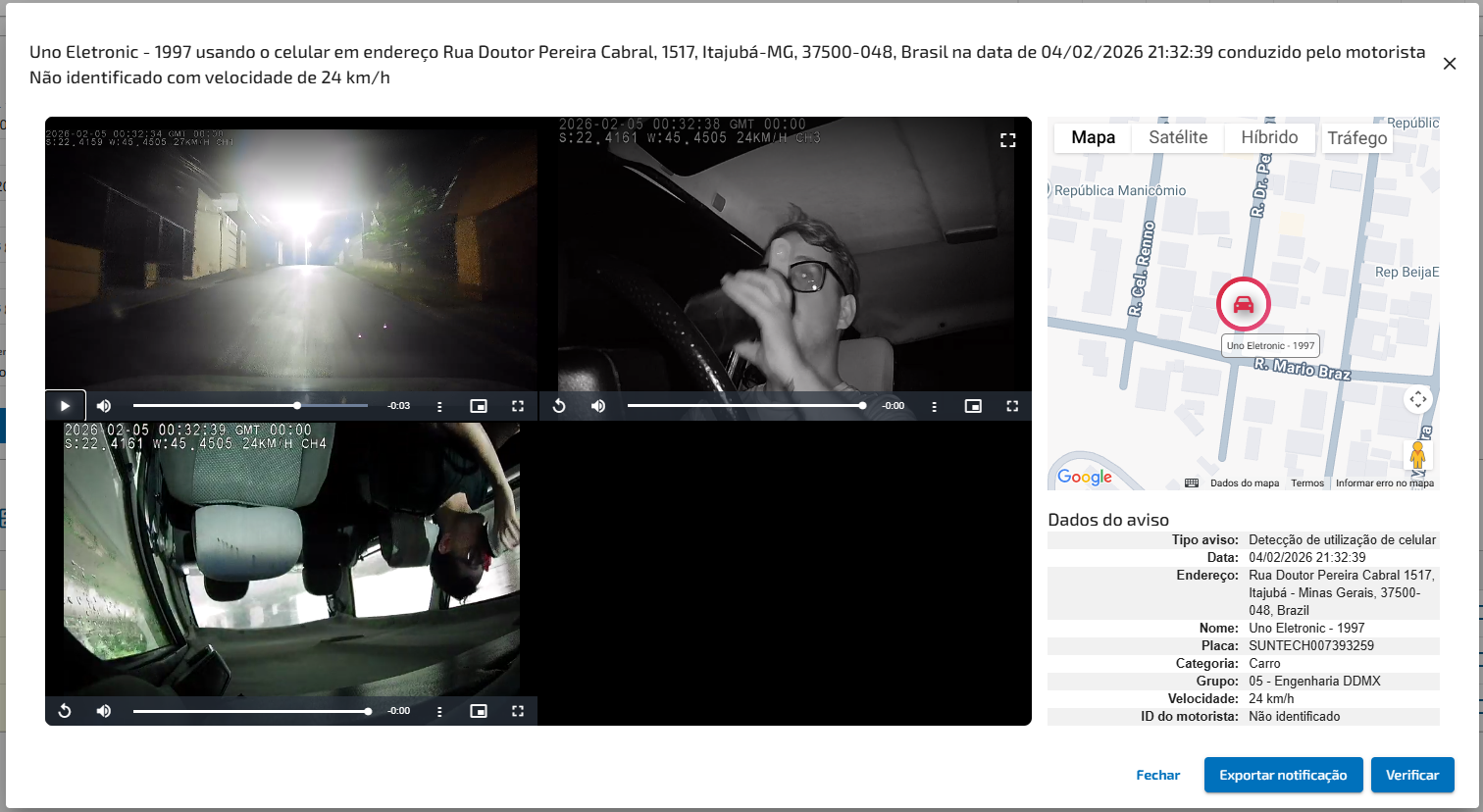
Neste modal, o usuário pode iniciar a visualização do video clicando sobre o botão "Play" ou ainda realizar o download de uma imagem do momento em que o evento ocorre.
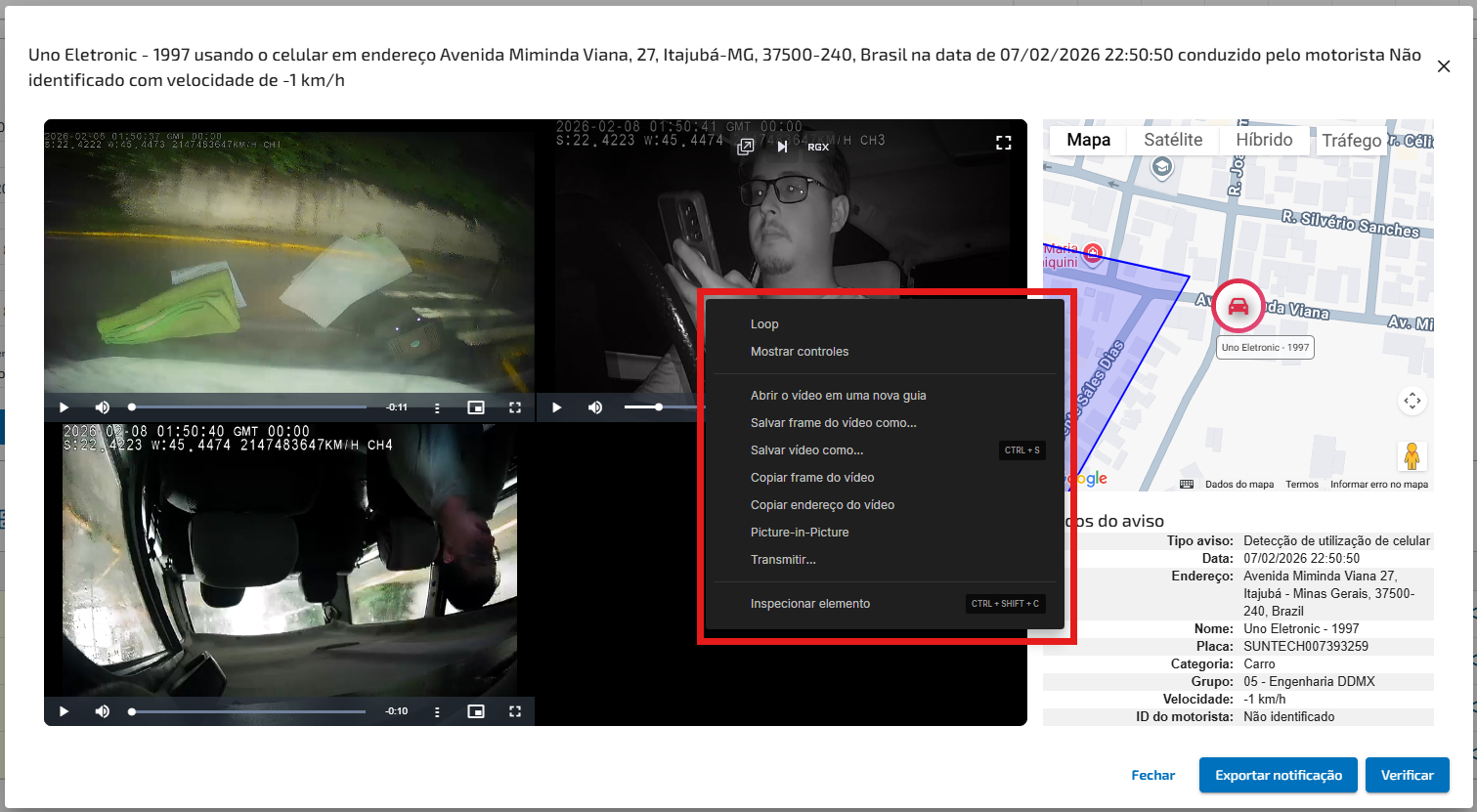
Para salvar o frame do evento nos equipamentos JIMI e Hikvision, é necessário clicar com o botão direito do mouse sobre o vídeo. Serão exibidas as opções de salvamento, conforme ilustrado na imagem cima.
Neste modal, na parte inferior direita, estarão disponíveis dois botões que auxiliam na análise dos eventos ocorridos pelos motoristas.
Exportar notificação: Ao interagir com este ícone, será aberto um novo modal no qual o gestor poderá preencher as consequências da notificação e as recomendações associadas ao evento.
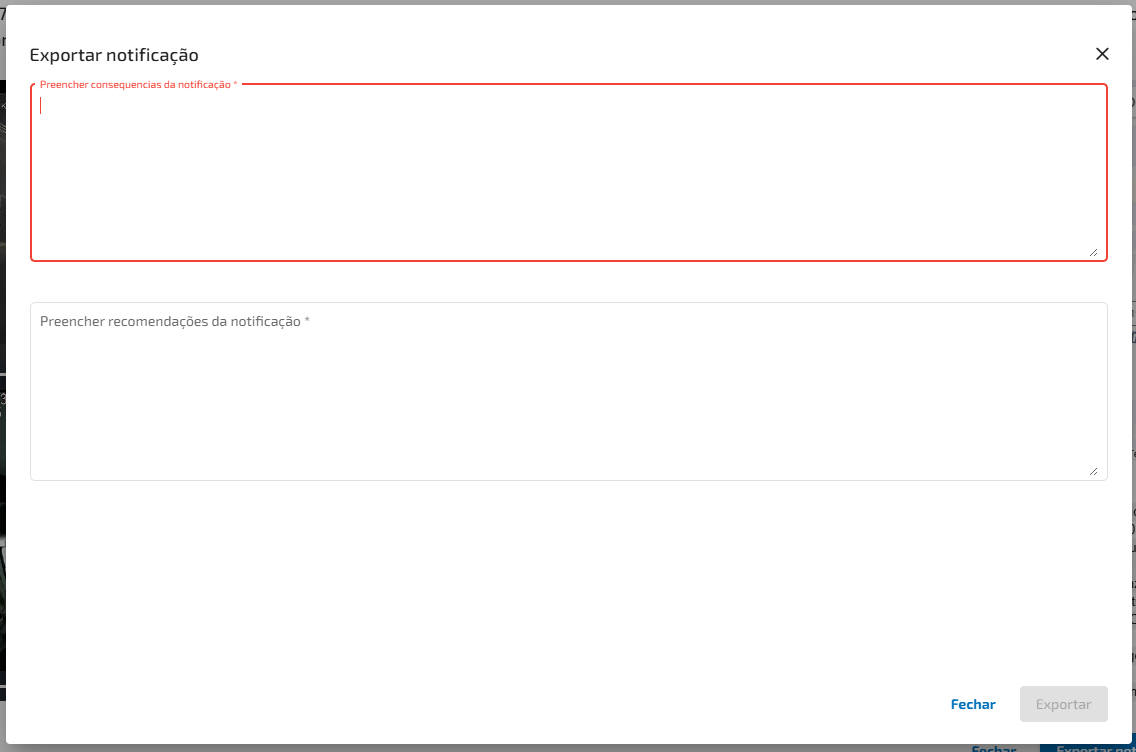
Ao concluir as anotações e interagir com botão "exportar", será gerado um PDF que está em anexo como exemplo.
Ao concluir as anotações e interagir com o botão "Exportar", será gerado um arquivo PDF, conforme o exemplo em anexo.
O evento também poderá ser verificado. Para isso, o gestor deverá interagir com o botão "Verificar", localizado no canto inferior direito. Será aberto o modal "Verificar aviso", no qual será possível selecionar o checkbox "aviso inválido", adicionar as ações realizadas sobre o evento e, na parte inferior direita do modal, utilizar o botão para arquivar o evento.

Este artigo foi útil?
Que bom!
Obrigado pelo seu feedback
Desculpe! Não conseguimos ajudar você
Obrigado pelo seu feedback
Feedback enviado
Agradecemos seu esforço e tentaremos corrigir o artigo