Mapa Online é funcionalidade utilizada para acompanhar, as informações geográficas e operacionais enviadas pelos equipamentos instalados em campo, seja por equipamentos de telemetria nos veículos ou por smartphones usados como rastreadores.
Para acessar, navegue até o módulo "Gestão de Campo" e selecione a funcionalidade "Mapa Online".
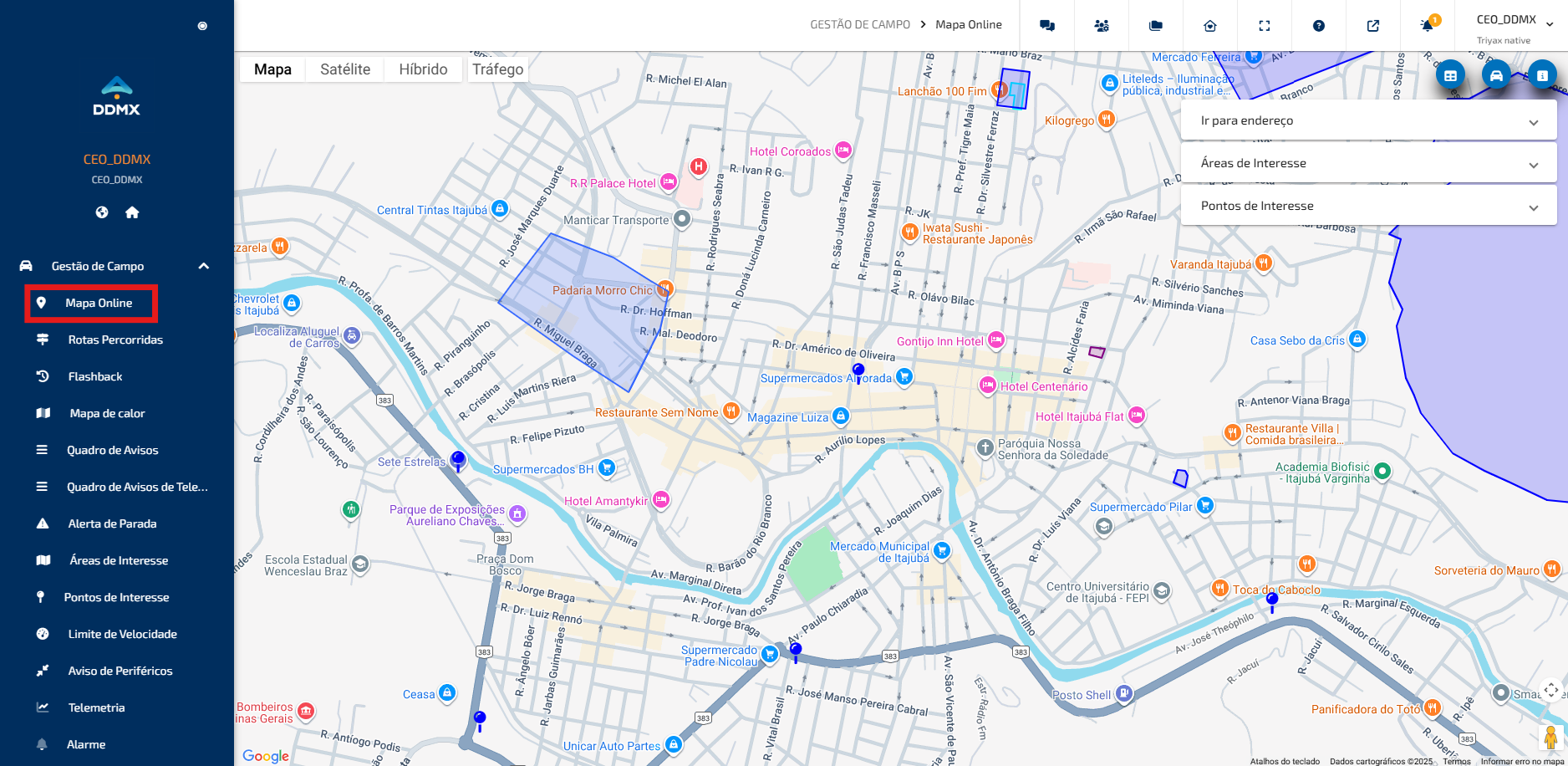
Imagem 1 - Módulo "Mapa Online"
Observação: A região geográfica onde o mapa online será aberto é definido pelo gestor da conta do cliente.
Na funcionalidade Mapa Online, no canto superior esquerdo, estão disponíveis os recursos de alternância de mapas, permitindo ao usuário escolher entre os modos de visualização fornecidos pelo Google.
Google Mapa: Exibe o mapa no formato padrão, com ruas, vias e referências gerais para navegação.
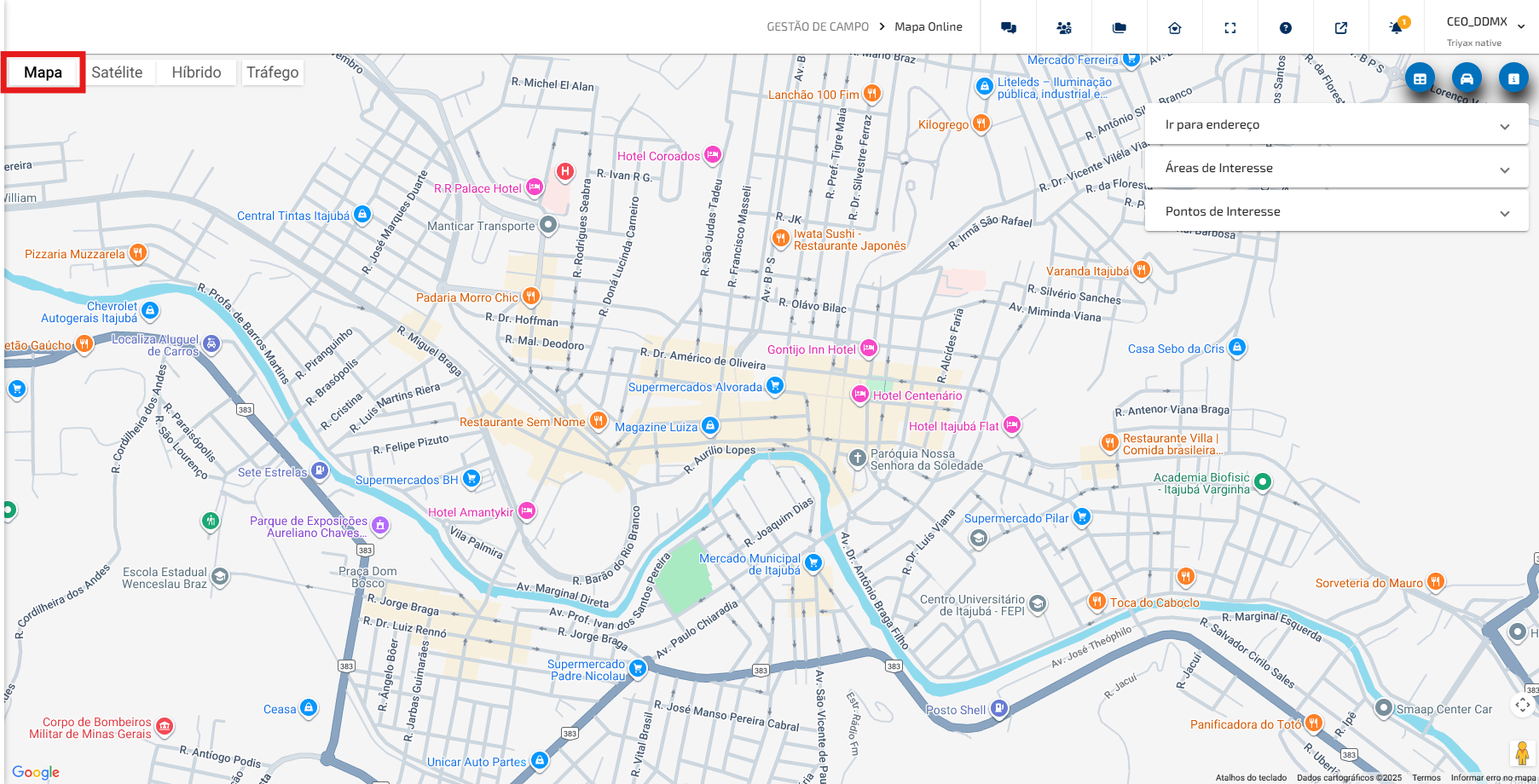
Imagem 2 - Recurso "Google Mapa"
Google Mapa (Relevo): Apresenta o mapa com detalhes de relevo e variações de altitude, auxiliando na visualização de regiões montanhosas ou com desníveis.
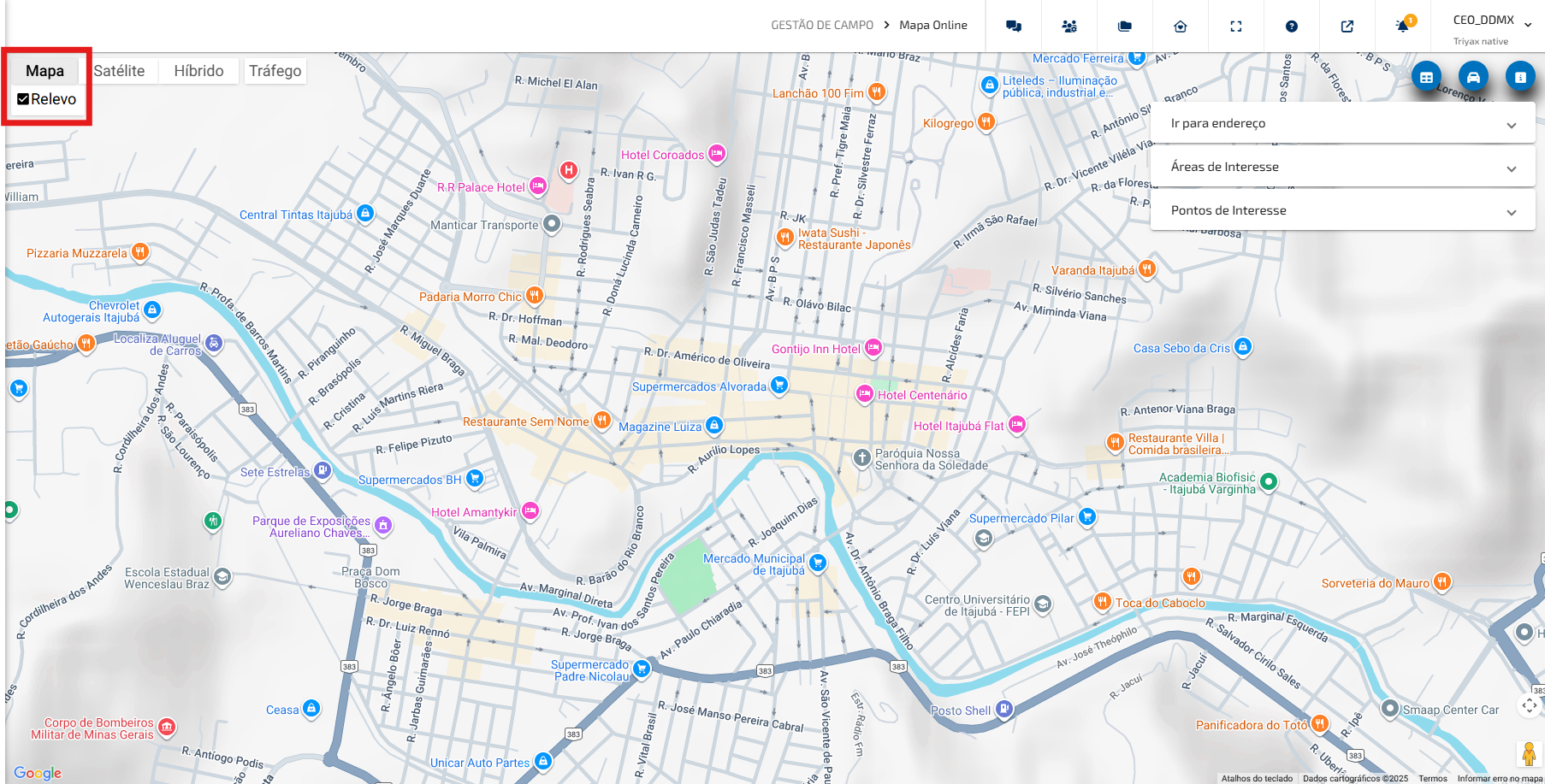
Imagem 3 - Módulo "Google Mapa (Relevo)"
Google Satélite: Mostra imagens reais capturadas por satélite, permitindo uma visualização mais detalhada do terreno e das estruturas.
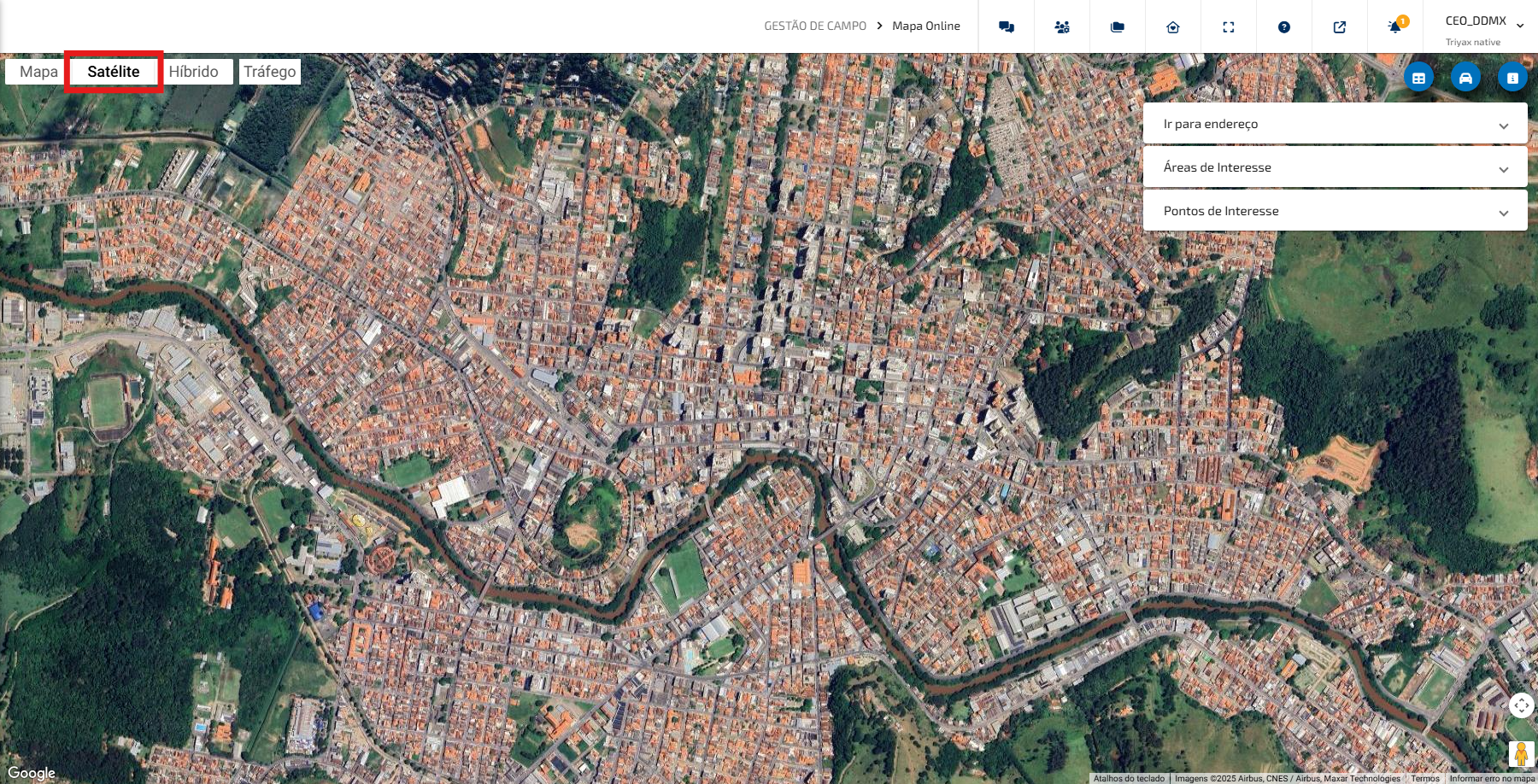
Imagem 4 - Módulo "Google Satélite"
Google Híbrido: Combina a visualização por satélite com a identificação de ruas e pontos de referência, facilitando a leitura das imagens.
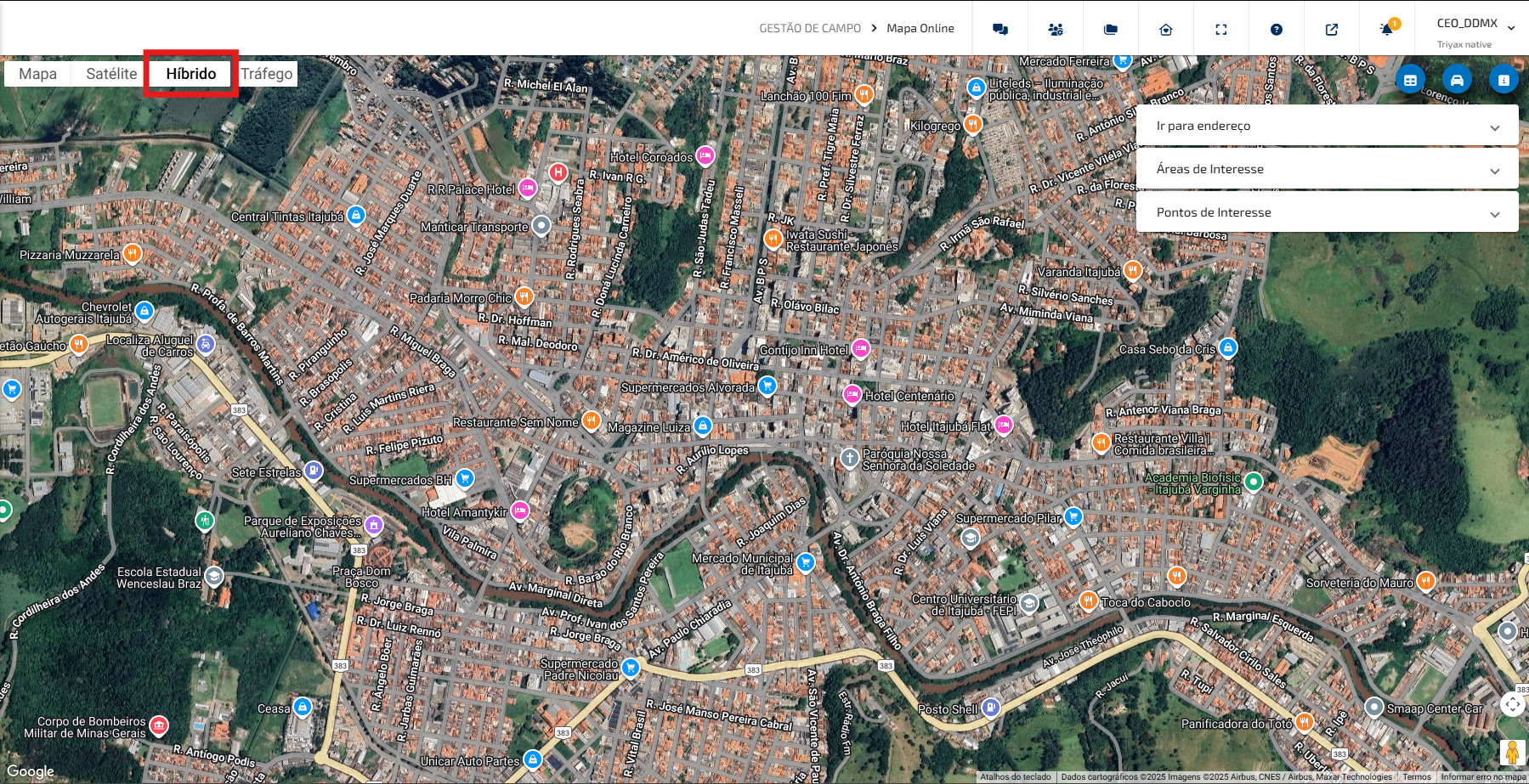 Imagem 5 - Módulo "Google Híbrido"
Google Tráfego: Exibe a situação atual do tráfego nas vias, utilizando informações fornecidas diretamente pelo serviço do Google.
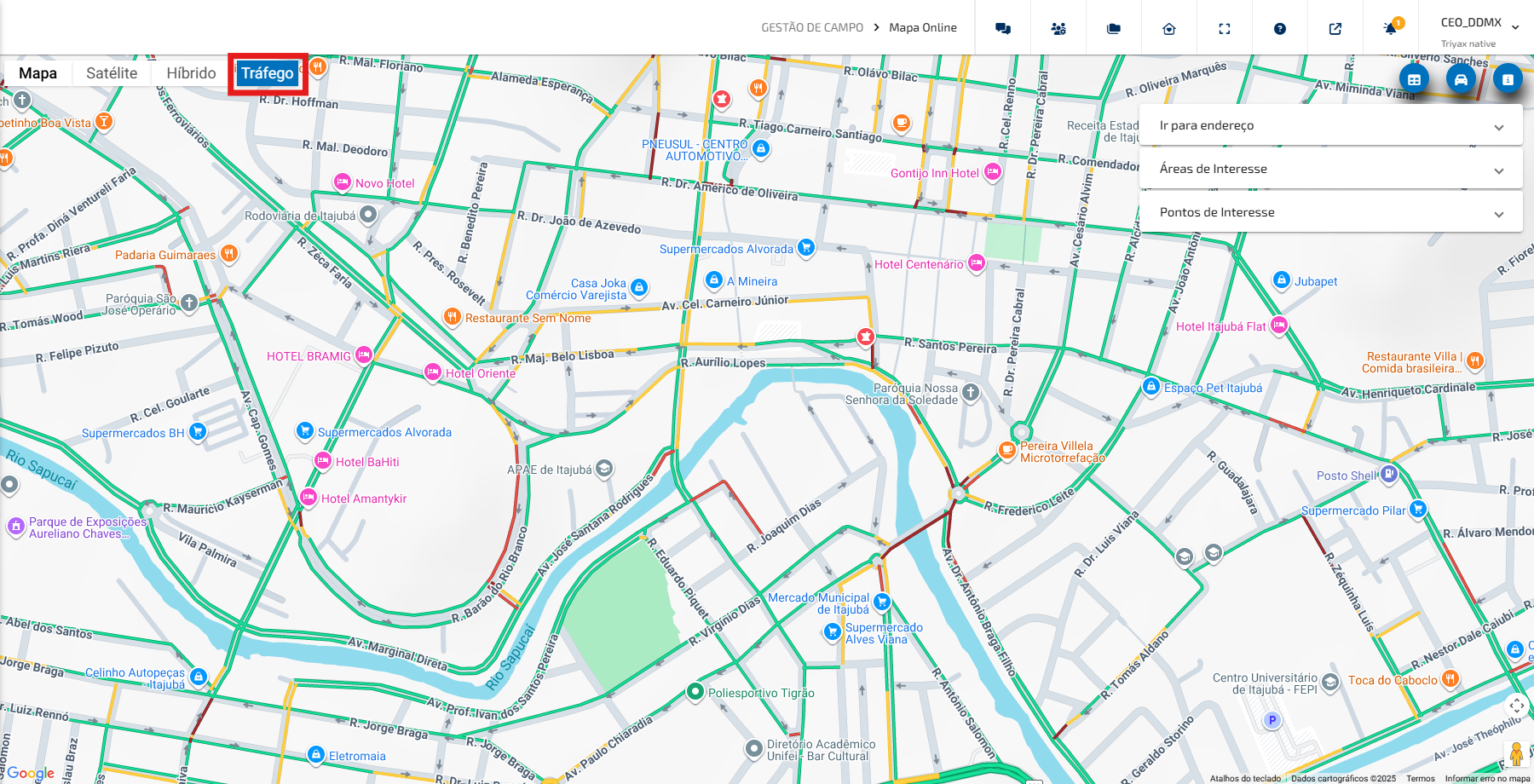 Imagem 6 - Módulo "Google Tráfego"
No canto inferior direito do Mapa Online, estão disponíveis dois recursos: Street View e Controle de Câmera.
Street View: Permite visualizar o local em perspectiva de rua, quando disponível, possibilitando a navegação pela imagens reais do entorno. A disponibilidade depende das áreas mapeadas pelo Google.
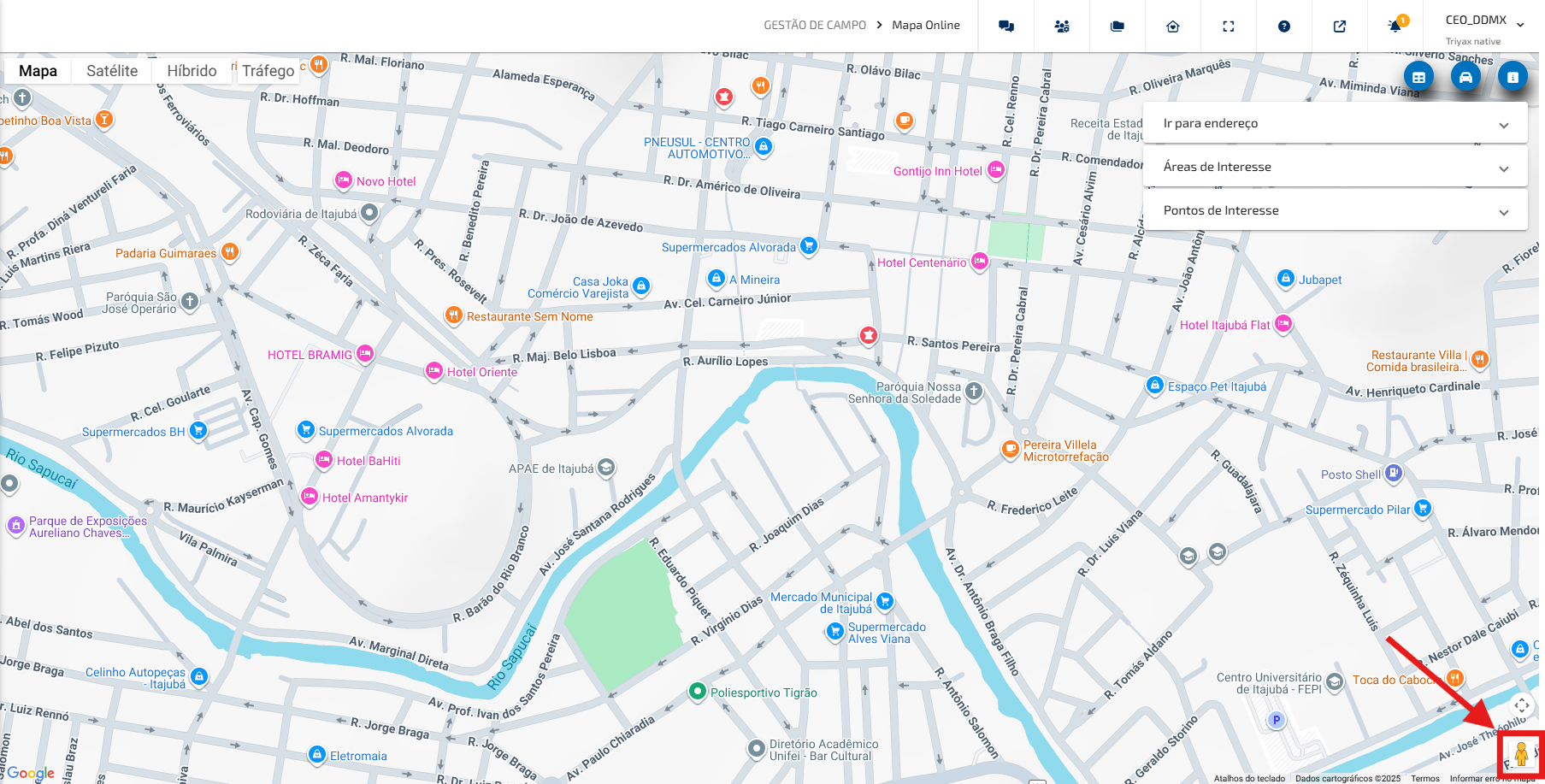 Imagem 7 - Módulo "Street View"
Controle de câmera: Permite movimentar a visualização do mapa utilizando os controles do navegador, além de ajustar o zoom para mais ou para menos conforme a necessidade do usuário.
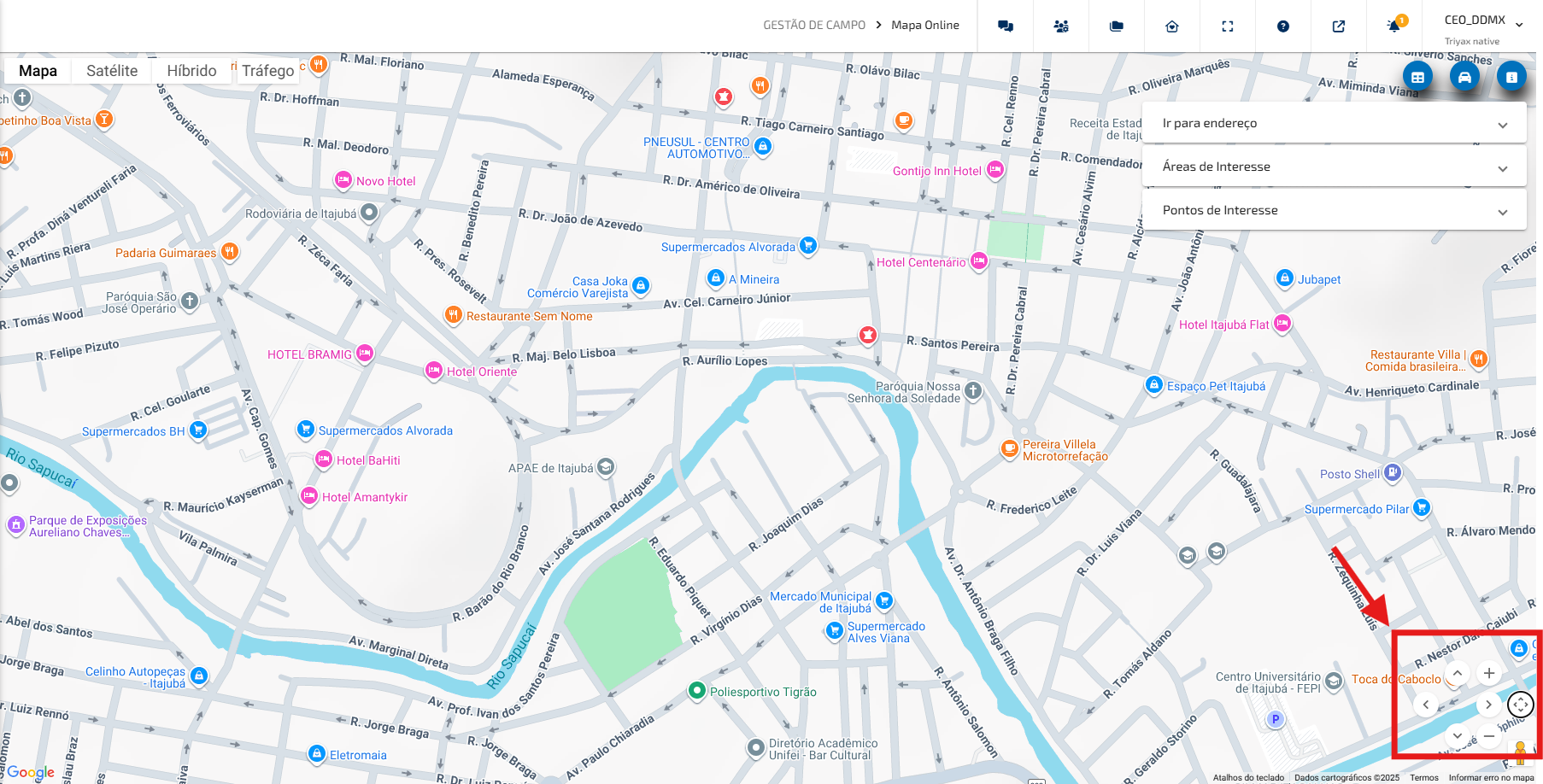 Imagem 8 - Módulo "Controle de câmera"
No canto superior direito do Mapa Online, há três recursos: grid de monitoramento, a visualização dos veículos e a legenda de situação dos veículos.
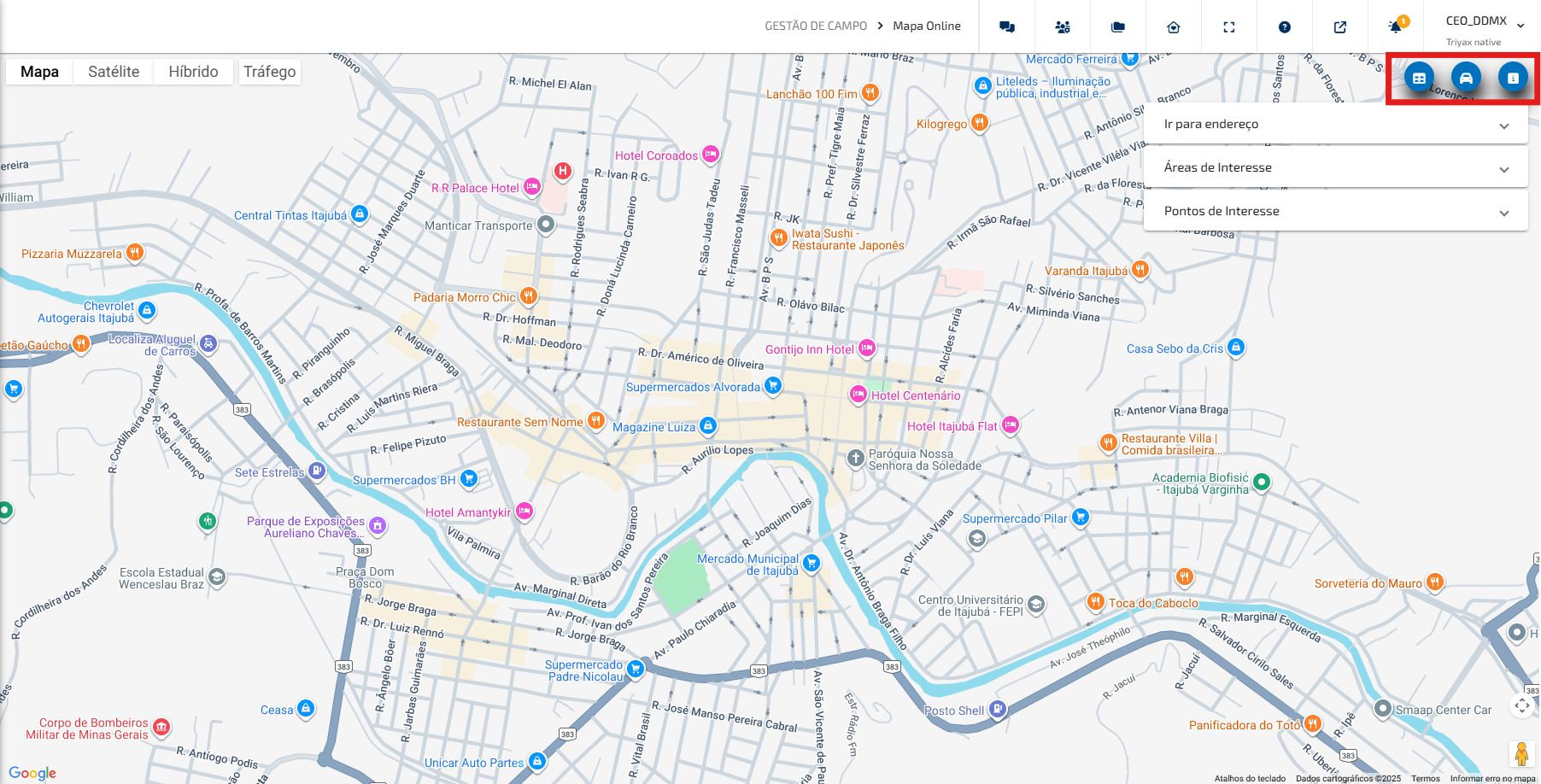
Imagem 9 - Recursos grid de monitoramento, veículos e legenda de situação dos veículos
Grid de monitoramento: Exibe, em forma de tabela, as principais informações dos veículos selecionados. É utilizado para acompanhar rapidamente o status da frota e facilitar a análise das informações.
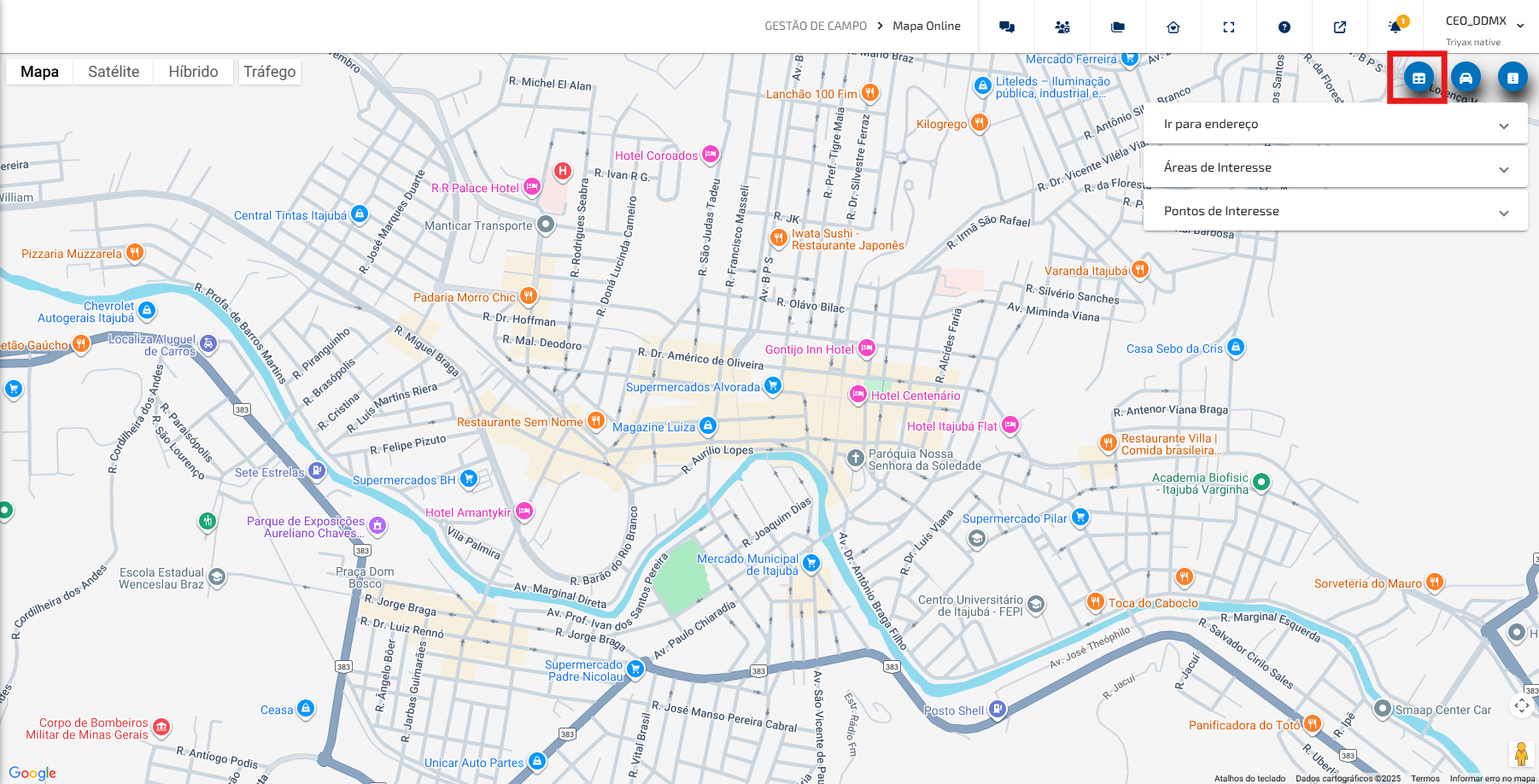
Imagem 10 - Recursos "Grid de monitoramento"
Ao interagir com o recurso, será exibida uma tabela na parte inferior da tela, contendo as informações dos veículos selecionados.
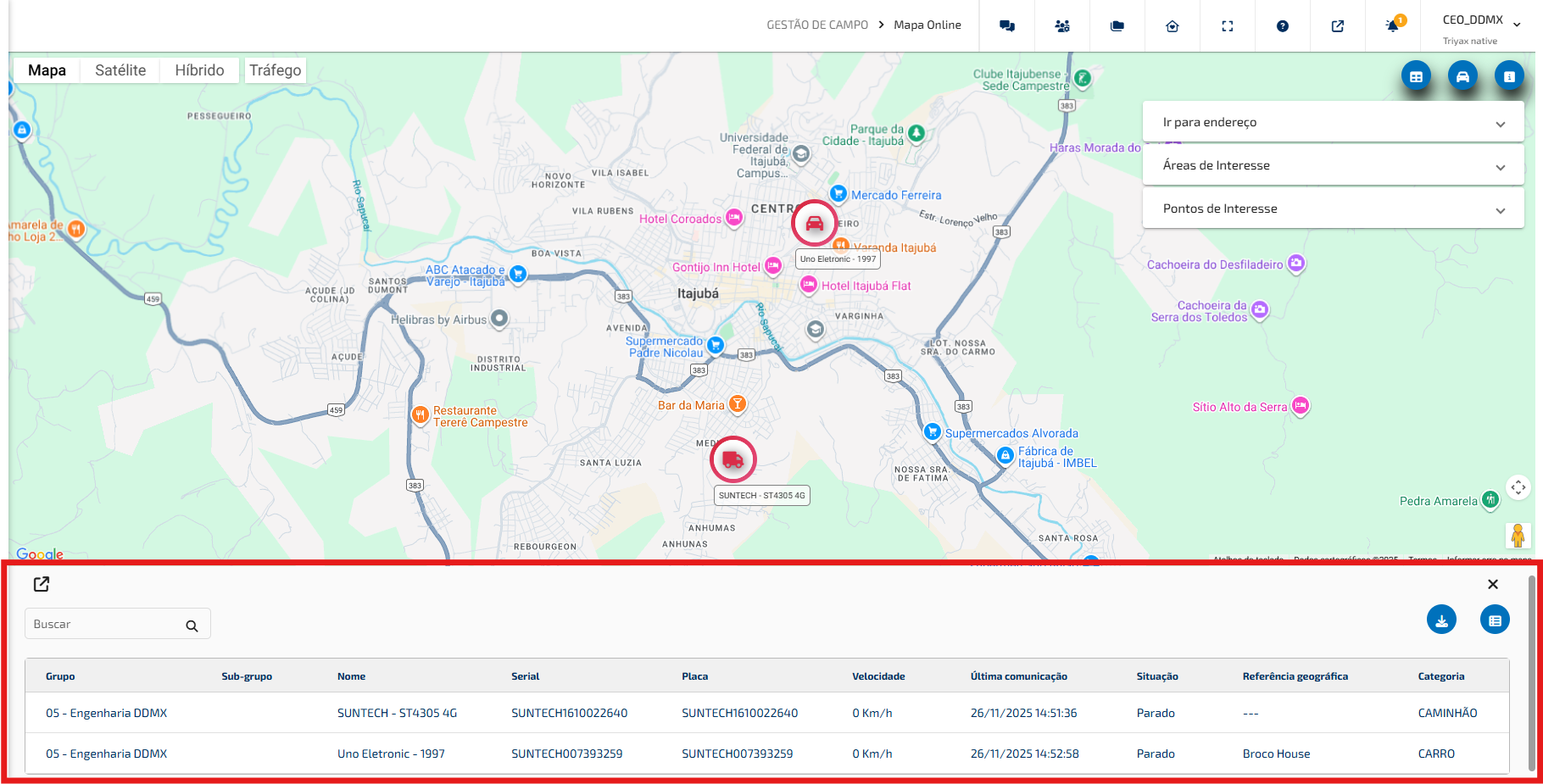
Imagem 11 - Tabela do grid de monitoramento na parte inferior com as informações dos veículos
Observação: As informações que são possíveis visualizar no GRID, desde que estejam habilitadas e corretamente configuradas.
Os recursos que tem presente no grid de monitoramento, são:

Imagem 12 - Grid de monitoramento
Item 1 - Recurso de nova aba: Ao interagir com este recurso, será aberta uma nova aba exibindo o grid com as informações detalhadas dos veículos selecionados.
Item 2 - Recurso de busca: Ao interagir com este recurso, é possível realizar uma pesquisa mais detalhada das informações presentes na tabela.
Item 3 - Recurso "exportar informações": Ao interagir com este recurso, as informações dos veículos exibidos no grid serão exportadas.
Item 4 - Recurso Mostrar/Esconder colunas: Ao interagir com este recurso, será exibida uma lista de informações que podem ser mostradas ou ocultadas no grid de monitoramento.
Veículos: Mostra todos os veículos da conta organizados em grupos e subgrupos.
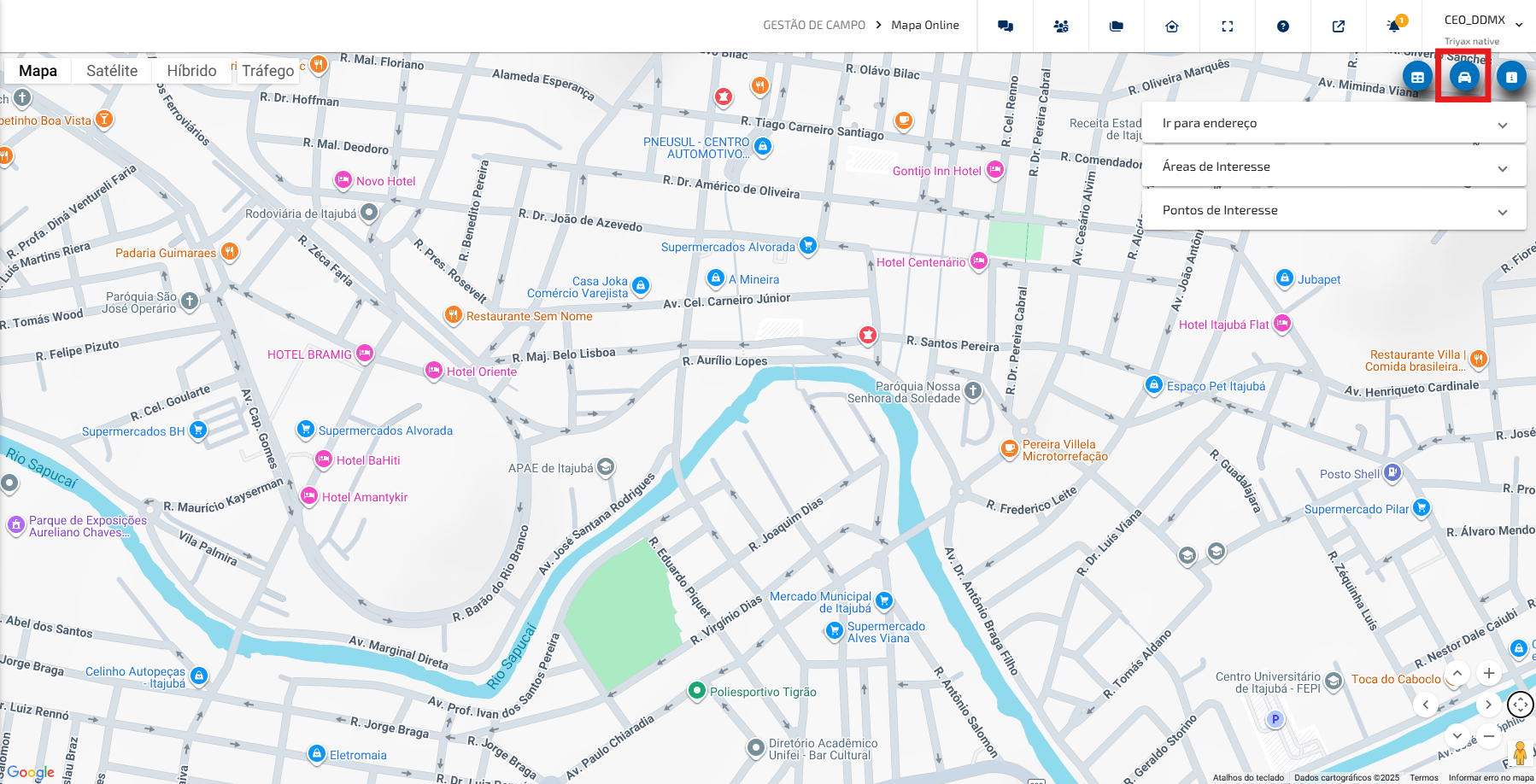
Imagem 13 - Recurso "Veículos"
Ao interagir com o recurso "Veículos", exibe todos os veículos disponíveis na conta, na parte superior temos a possibilidade de realizar busca, utilizando o campo da imagem 13, destacado em vermelho.
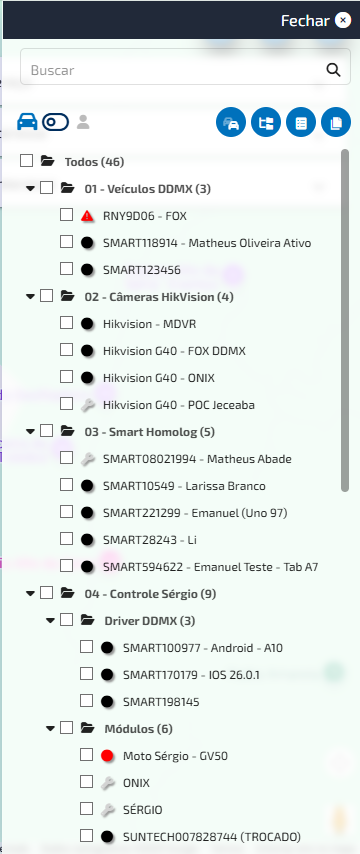
Imagem 14 - Recurso de "Veículos"
Logo abaixo do campo de busca, estão disponíveis os seguintes recursos:
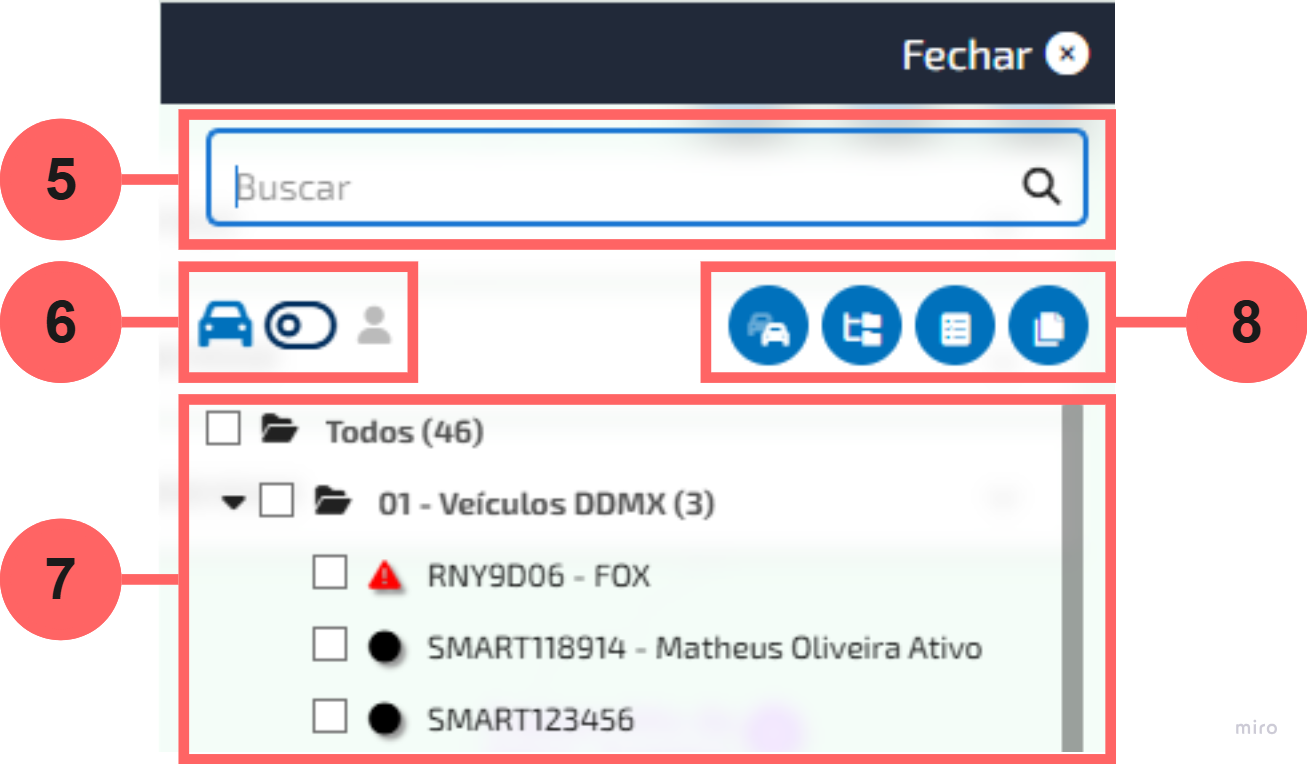
Imagem 15 - Recurso dentro de "Veículos"
Item 5 - Campo de busca: Permite realizar a busca na lista de veículos e/ou motoristas.
Item 6 - Alternar entre veículo e motorista logados: Ao interagir com esse recurso, a lista alterna entre veículos e motoristas logados, permitindo ao usuário buscar e acompanhar a operação com foco no motorista/operador, tornando a gestão mais prática e humanizada.
Item 7 - Lista de veículos: Exibe todos os veículos e/ou motoristas disponíveis na conta, organizadas em grupos e subgrupos.
Item 8 - Ações de lista: Recursos que permitem interagir com os veículos disponíveis na conta.
No item 4, estão disponíveis as ações aplicadas à lista de veículos. São elas:
- Opções de veículos: Irá abrir opções de ações relacionadas ao veículos selecionados. Tais como:
- Editar veículo(s) selecionado(s): Ao interagir com esse recurso, será aberto um modal que permite alterar as informações relacionados ao veículo.
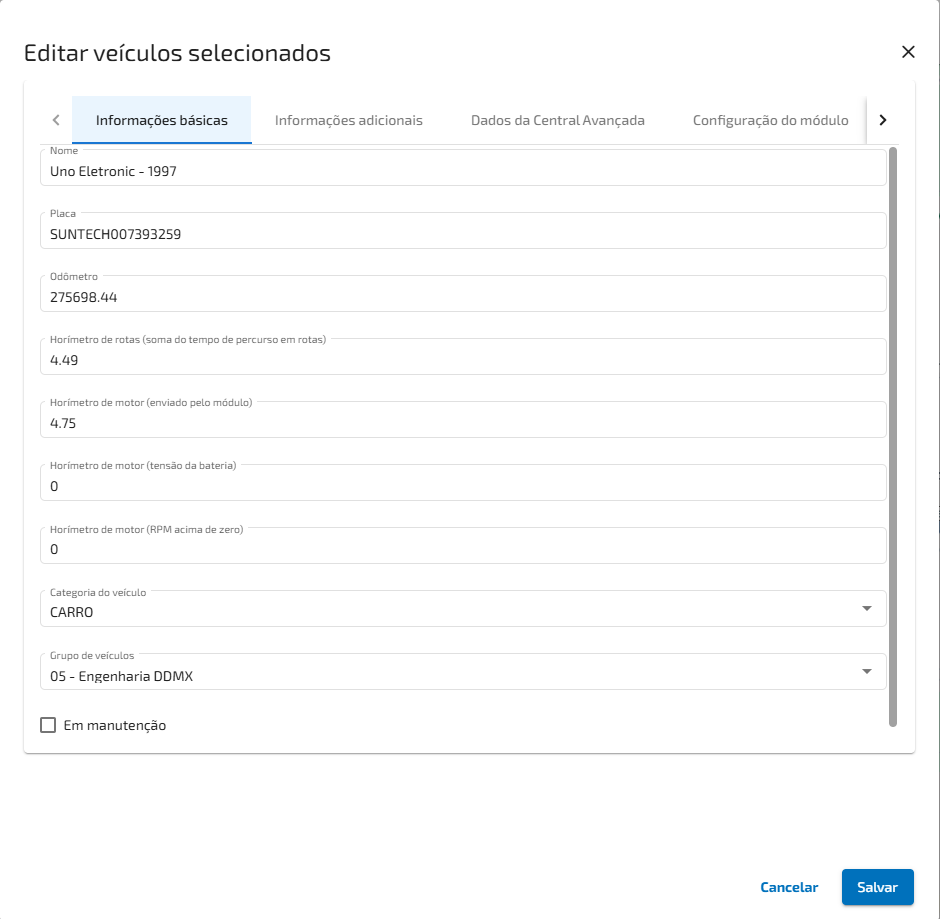 Imagem 16 - Modal de "Editar veículos selecionados"
 - Informações dos veículos selecionados: Ao interagir com esse recurso, será aberto um modal exibindo as informações relacionadas ao veículos.
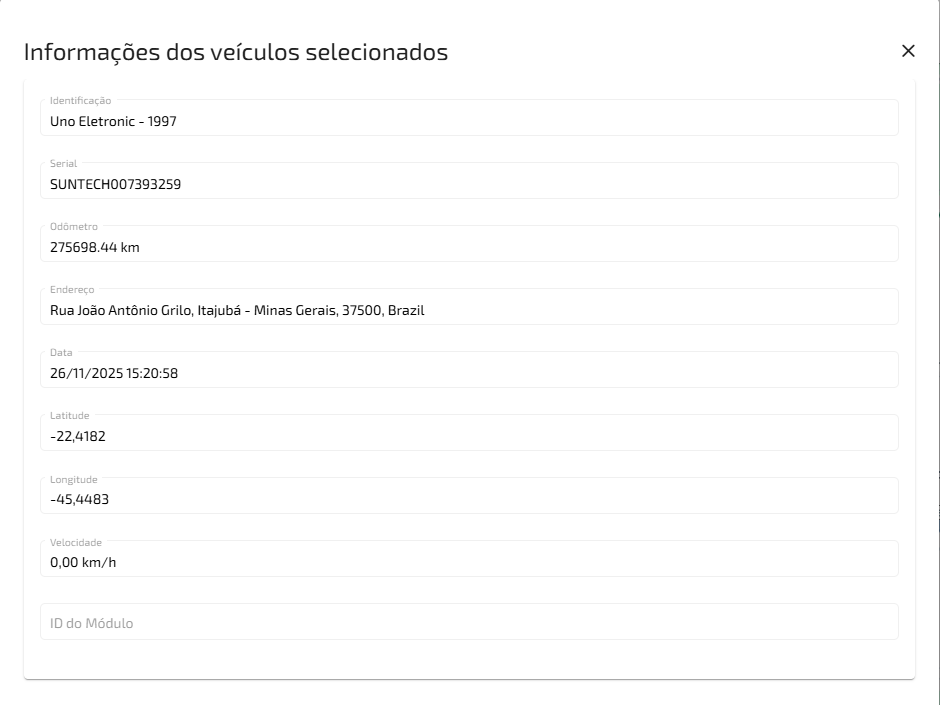 Imagem 17 - Modal de "Informações dos veículos selecionados"
 - Atribuir sede ao(s) veículo(s) selecionado(s): Permite definir uma sede para os veículos selecionados, aplicando as regras correspondentes por meio do modal.
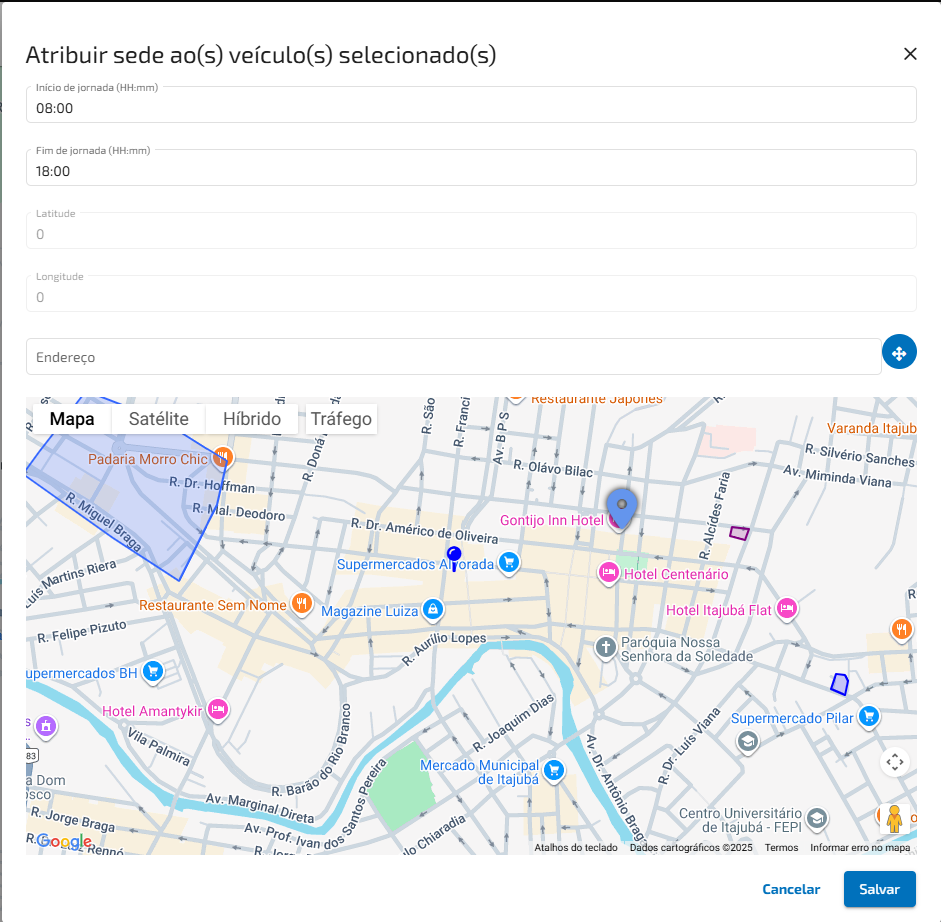
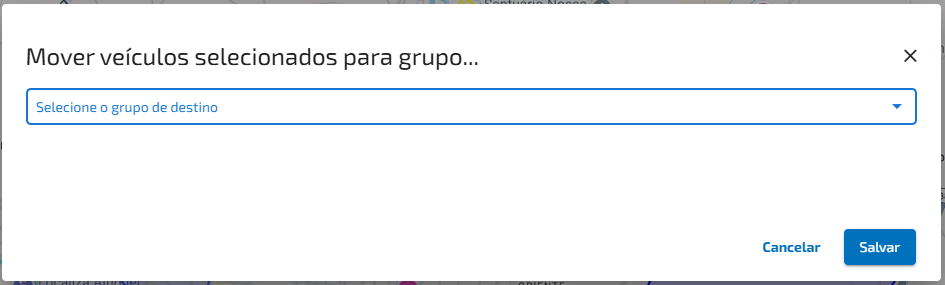
Imagem 18 - Modal de "Atribuir sede ao(s) veículo(s) selecionado(s)" - Mover veículo(s) selecionados para: Permite mover os veículos selecionados na lista, reorganizando-os entre grupos e subgrupos.
- Editar veículo(s) selecionado(s): Ao interagir com esse recurso, será aberto um modal que permite alterar as informações relacionados ao veículo.
Imagem 19 - Modal de "Mover veículos selecionados para grupo"
- Opções de grupos: Ao acessar esse recurso, serão exibidos opções para organizar a lista de veículos, permitindo criar grupos e subgrupos, além de editar ou excluir os já existentes.
- Criar um grupo: Ao interagir com este recurso, irá abrir um modal com as informações necessárias para criar um grupo e organizar a lista de veículos.
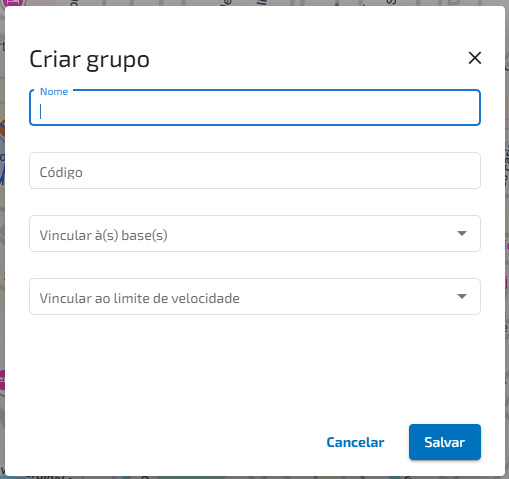 Imagem 20 - Modal de "Criar grupo"
 - Criar um subgrupo em: Ao interagir com este recurso, será aberto um modal com as informações necessárias para a criação do subgrupo, permitindo selecionar o grupo ao qual ele será vinculado e definir o nome.
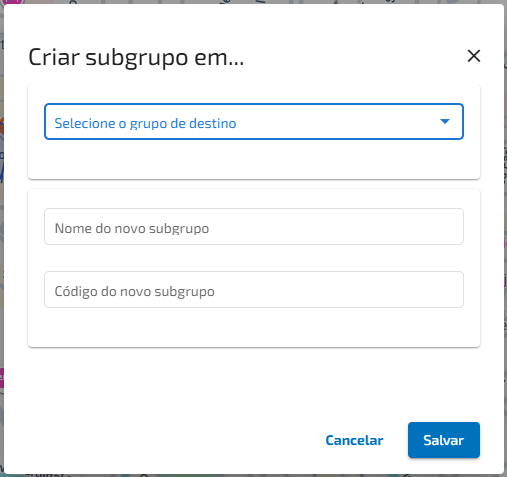 Imagem 21 - Modal de "Criar subgrupo em"
 - Editar grupo(s) selecionado(s): Ao interagir com este recurso, será aberto o modal contendo as informações previamente cadastradas durante o processo de criação.
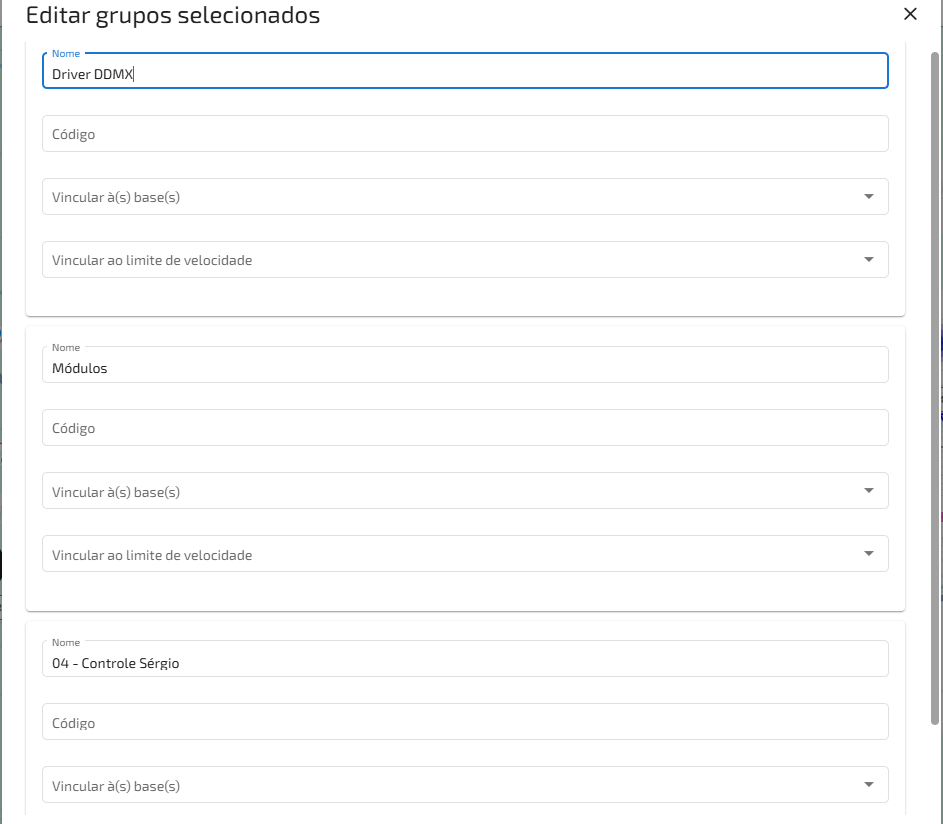 Imagem 22 - Modal de "Editar grupo(s) selecionado(s)"
 - Excluir grupo(s) selecionado(s): Ao interagir com este recurso, será exibido um pop-up solicitando a confirmação da ação.
- Criar um grupo: Ao interagir com este recurso, irá abrir um modal com as informações necessárias para criar um grupo e organizar a lista de veículos.
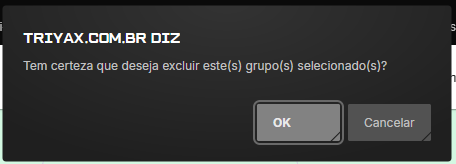 Imagem 23 - Modal de "Editar grupo(s) selecionado(s)"
- Opções de seleção:
- Ordenar veículos por situação: Ordena os veículos na lista conforme sua situação de movimento.
- Ordenar veículos por nome: Ordena os veículos na lista em ordem alfabética.
- Marcar todos veículos com situação: Marca todos os veículos pertencentes à situação selecionada.
- Desmarcar todos veículos por situação: Desmarca todos os veículos pertencentes à situação selecionada.
- Marcar todos veículos com categoria: Marca todos os veículos da categoria selecionada.
- Desmarcar todos veículos com categoria: Desmarca todos os veículos da categoria selecionada.
- Desativar painel de localização de endereço: Desativa o painel de localização exibido no mapa online.
- Desativar painel de alerta de parada: Desativa o painel de alerta de parada exibido no mapa online.
- Ordenar veículos por situação: Ordena os veículos na lista conforme sua situação de movimento.
- Opções de arquivos:
- Baixar KML para Google Earth: Selecione os veículos na árvore de veículos e utilize este recurso para baixar o arquivo KML.
- Atualizar veículo com arquivo .xlsx: Abre um
- modal onde é possível baixar o modelo de preenchimento em formato .xlsx e, em seguida, anexar a planilha para realizar a atualização dos veículos.
- Importar equipamento: Abre um modal onde é possível baixar o modelo de preenchimento em formato.xlsx e, posteriormente, anexar a planilha para realizar a importação dos equipamentos.
Legendas de situação dos veículos: Mostra um modal com as legendas das situações do veículos
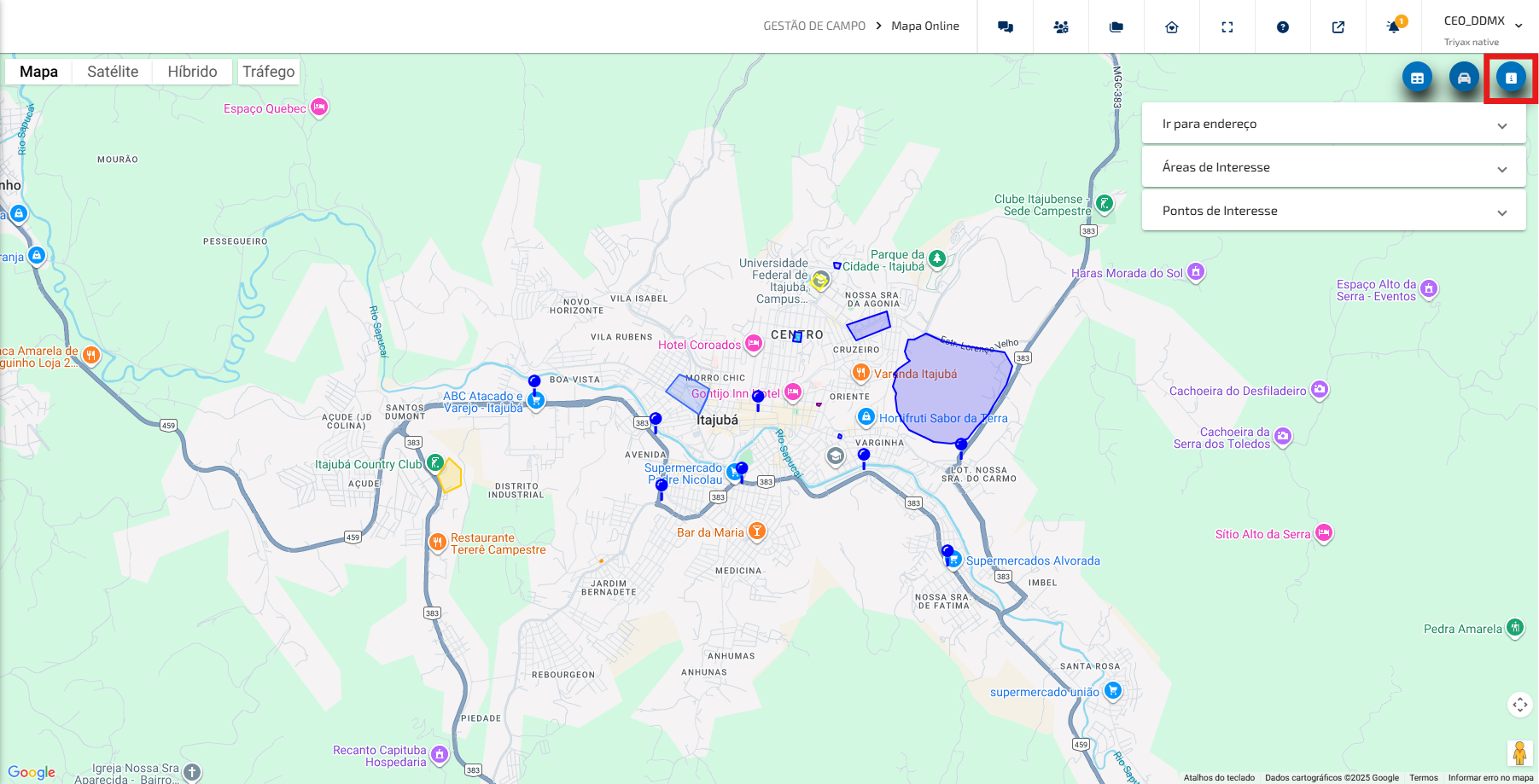
Imagem 24 - Recurso "Legendas de situação dos veículos"
Ao interagir com este recurso, será exibido um modal com as respectivas situações dos veículos. No lado esquerdo, é apresentada a simbologia de cada situação acompanhada de sua descrição.
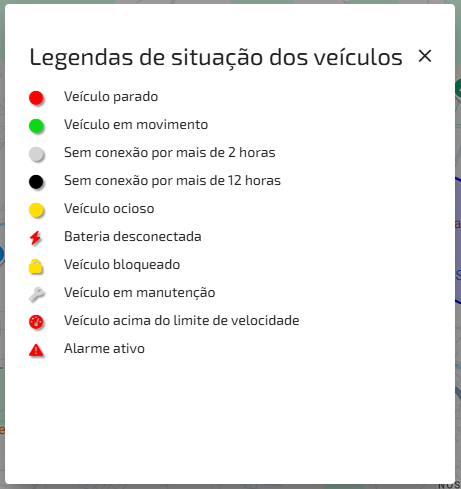
Imagem 25 - Recurso "Legendas de situação dos veículos"
No canto superior direito do Mapa Online, o usuário terá três recursos com os quais poderá interagir.
Observação: Os recursos são habilitados pelo gestor da conta do cliente.
- Ir para endereço: Essa funcionalidade permite ao usuário centralizar o mapa no endereço inserido no campo de pesquisa.
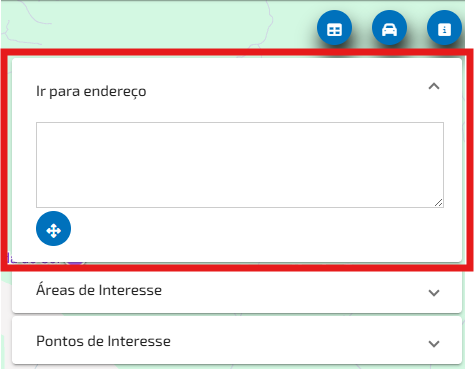
Imagem 26 - Funcionalidade "Ir para endereço"
- Áreas de Interesse: Essa funcionalidade permite ao usuário tornar visíveis ou ocultar as áreas de interesse no mapa online.
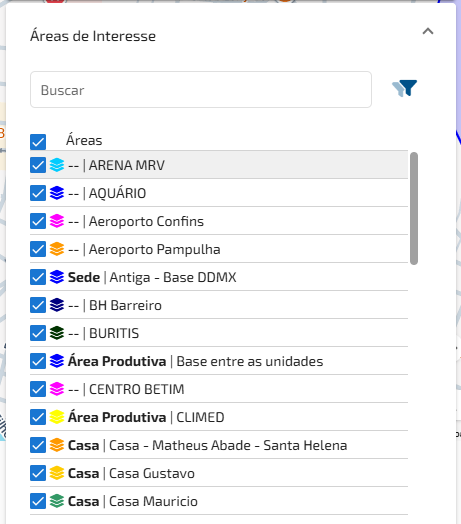
Imagem 27 - Funcionalidade "Áreas de Interesse"
O usuário terá a possibilidade de realizar dois tipos de pesquisa, podendo interagir com o recurso de texto livre e/ou o ícone de filtro no canto superior direito que irá apresentar os grupos das áreas de interesse.
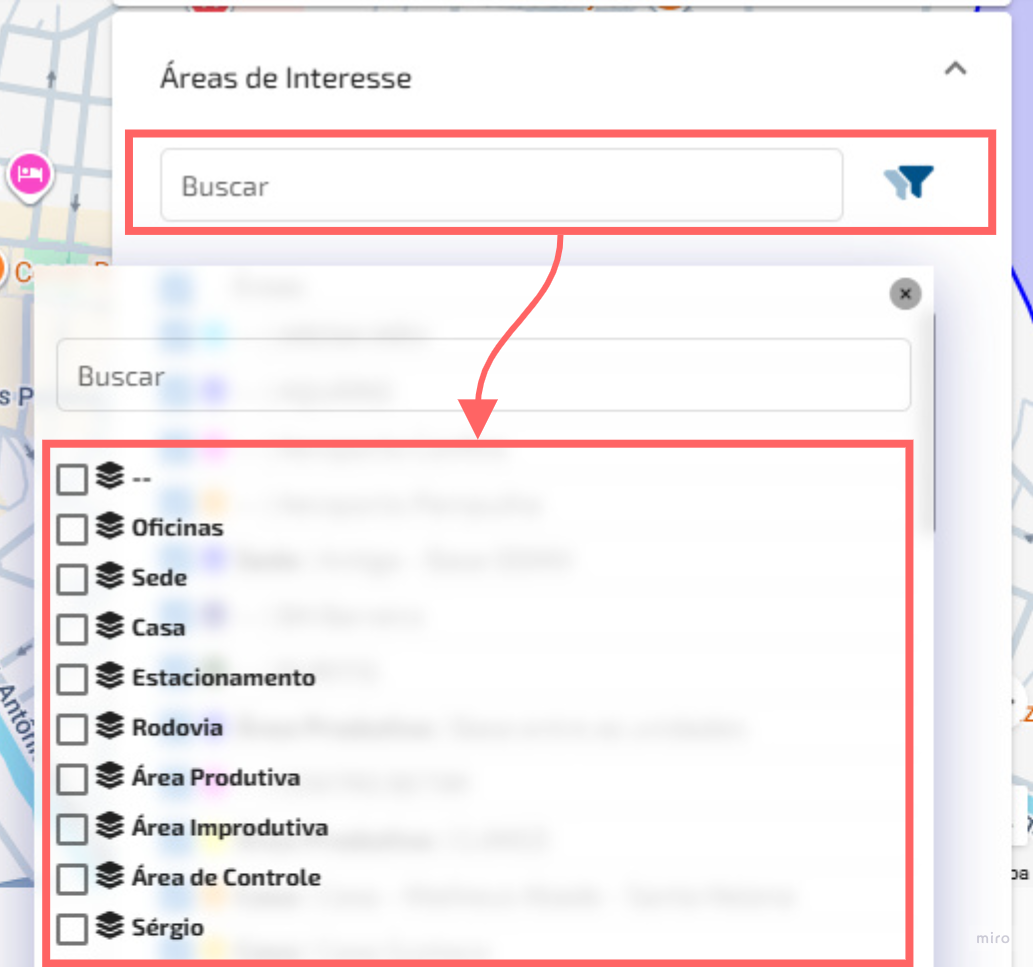
Imagem 28 - Recurso de filtros e grupo de áreas
- Ponto de Interesse: Essa funcionalidade permite ao usuário tornar visíveis ou ocultar os pontos de interesse no mapa online.
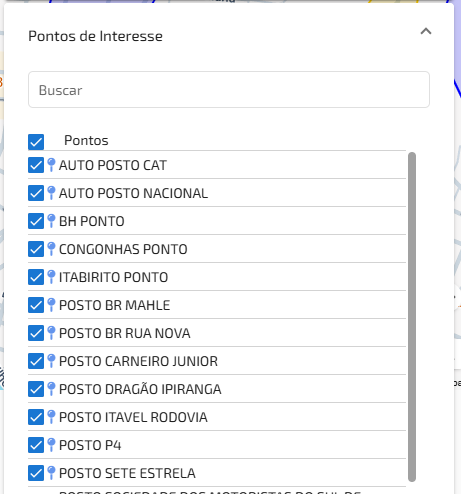
Imagem 29 - Funcionalidade "Pontos de Interesse"
Este artigo foi útil?
Que bom!
Obrigado pelo seu feedback
Desculpe! Não conseguimos ajudar você
Obrigado pelo seu feedback
Feedback enviado
Agradecemos seu esforço e tentaremos corrigir o artigo